
Si vous souhaitez enregistrer ou exporter vos images numérisées dans SilverFast, voici une description simplifiée :
1. Comprendre les scans : #
SilverFast propose deux types de scans qui ont des objectifs différents dans le flux de travail du traitement d'image.
- Le Pré-numérisation Il s'agit d'une numérisation préliminaire qui permet aux utilisateurs d'avoir un aperçu de leur image avant de procéder à la numérisation définitive. Cette fonctionnalité permet d'effectuer des ajustements tels que le recadrage, la correction des couleurs et la modification de l'exposition, garantissant ainsi que l'image finale réponde aux normes de qualité souhaitées. Grâce au pré-scan, les utilisateurs peuvent affiner leurs réglages et apporter les corrections nécessaires sans avoir à effectuer plusieurs numérisations, ce qui leur fait gagner du temps et leur évite des efforts inutiles.
- Le Dernier scan, Le « scan final », quant à lui, est le scan définitif qui capture l'image avec tous les réglages appliqués lors de la phase de pré-scan. Une fois que l'utilisateur est satisfait de l'aperçu et des paramètres, le scan final est exécuté, produisant une image haute résolution qui est automatiquement enregistrée. Cela garantit que toutes les modifications, y compris la netteté, la suppression de la poussière et les améliorations de couleur, sont intégrées au résultat final. La numérisation finale est conçue pour offrir la meilleure qualité possible, ce qui la rend adaptée à l'archivage, à l'impression ou aux projets de restauration numérique.
2. Il n'y a pas de bouton ‘Enregistrer’ distinct : #
Lorsque vous effectuez une numérisation finale, votre image est instantanément enregistrée à l'emplacement spécifié sur votre ordinateur. Vous n'avez pas besoin de chercher un bouton ‘Enregistrer’ supplémentaire.
3. Définition et vérification de l'emplacement de sauvegarde : #
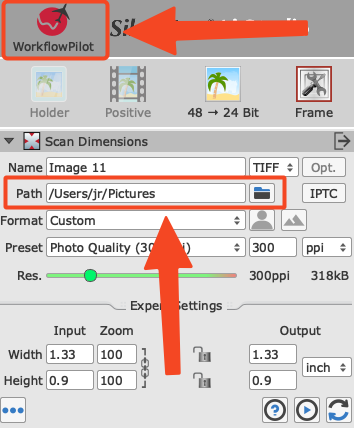
Mode manuel (globe rouge) :
- Ouvrir la boîte de dialogue “Dimensions de numérisation
- Recherchez le champ ‘Nom’ ou ‘Nom de fichier’.
- Cliquez sur le champ de saisie blanc pour saisir le nom de fichier souhaité avant de procéder à l'analyse finale.
- Définissez la destination des images enregistrées en cliquant sur l'icône de dossier à côté du champ de saisie du chemin d'accès.
- Le chemin est affiché dans la fenêtre de dialogue
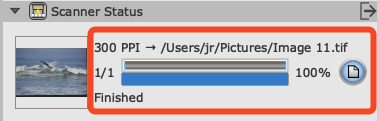
- Après la numérisation, une barre de progression entièrement bleue dans le widget d'état du scanner indique l'achèvement de la numérisation.
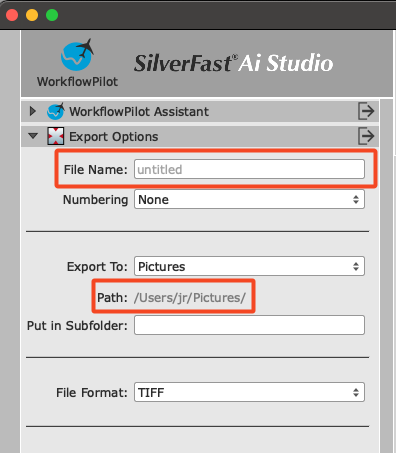
Mode WorkflowPilot (Globe bleu)
- L'emplacement de l'enregistrement est déterminé à l'étape ‘Exportation’ sous Chemin d'accès.
- Recherchez le champ ‘Nom’ ou ‘Nom de fichier’.
- Saisissez le nom du fichier souhaité avant d'effectuer la numérisation finale.
4. Confirmation des fichiers enregistrés : #
Après avoir effectué l'analyse finale, vous pouvez vérifier le fichier sauvegardé en procédant comme suit :
- Cliquer sur l'icône du dossier à côté du chemin d'accès à l'enregistrement (si disponible)
- Ouverture manuelle de l'emplacement d'enregistrement spécifié dans le Finder (Mac) ou l'Explorateur de fichiers (Windows)
- Le nom du fichier correspondra à vos paramètres de numérisation
5. Exception - PDF Maker : #
Dans l'outil PDF Maker, le fait d'appuyer sur “scan” ne fait qu'ajouter la page à un aperçu. Pour enregistrer votre PDF, utilisez le bouton “enregistrer” dédié qui se trouve dans l'outil PDF Maker.
Conseils de dépannage :
- Si vous ne trouvez pas votre fichier, vérifiez le chemin d'accès à l'emplacement d'enregistrement.
- Assurez-vous que vous disposez des droits d'écriture sur le dossier spécifié.
- Vérifiez que vous avez effectué un balayage final (et pas seulement un balayage préalable).
- Vérifier si des filtres de noms de fichiers ou des conventions de dénomination automatique sont actifs.


