
Comment activer et gérer votre licence SilverFast 9 #
Contrairement à SilverFast 8, SilverFast 9 n'utilise pas de numéros de série. Au contraire, l'activation de votre logiciel et la gestion de votre licence sont entièrement gérées via votre compte personnel MySilverFast compte.
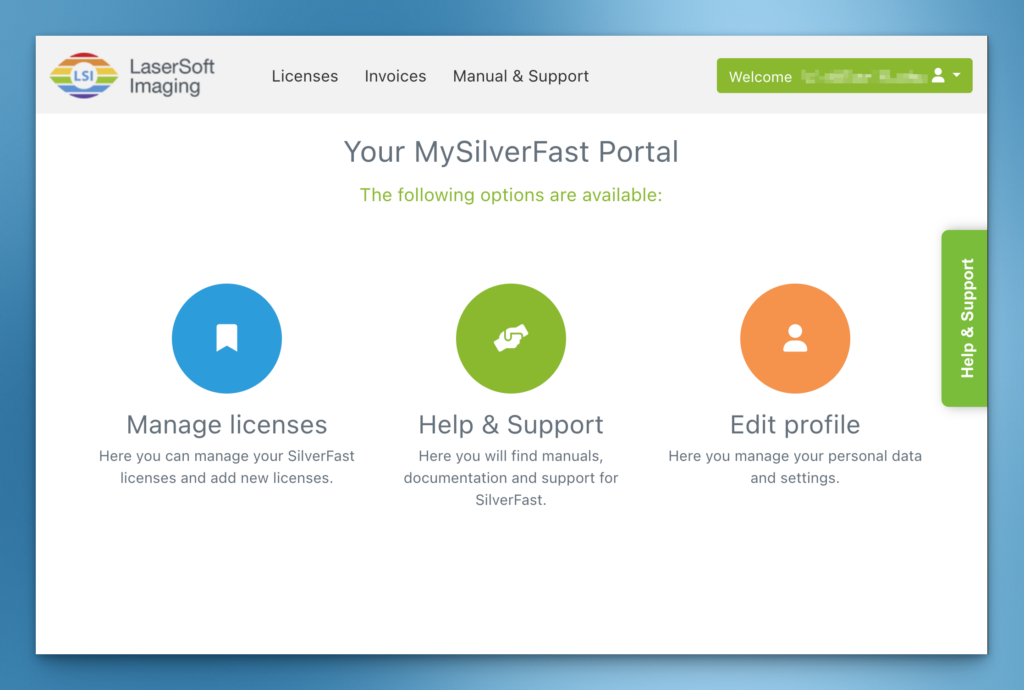
Ce guide vous expliquera comment configurer votre compte, activer votre logiciel et gérer vos licences sur plusieurs ordinateurs.
Comment avez-vous obtenu SilverFast 9 ? #
Selon la manière dont vous avez acquis votre logiciel, suivez les étapes correspondantes ci-dessous pour associer votre licence à votre compte MySilverFast :
Option A : Achat direct sur la boutique en ligne SilverFast #
- Si vous êtes un nouveau client : Un compte MySilverFast a été créé automatiquement pour vous à partir de l'adresse e-mail que vous avez utilisée lors de votre achat. Vérifiez votre boîte de réception : vous y trouverez un e-mail de confirmation contenant un lien pour finaliser la configuration de votre compte.
- Si vous êtes déjà client : Si vous vous êtes connecté avant d'effectuer votre achat, votre nouvelle licence a déjà été automatiquement ajoutée à votre compte MySilverFast existant.
- Remarque : Utilisez toujours exactement la même adresse e-mail pour vos achats et pour votre compte MySilverFast afin de garantir une synchronisation correcte de vos licences.
Option B : Fourni avec votre nouveau scanner (SilverFast 9) #
Si votre scanner était livré avec SilverFast 9, cherchez dans la boîte les éléments suivants :
- A lien d'inscription spécial qui vous guide tout au long de la création de votre compte MySilverFast.
- Un Clé d'activation. Vous pouvez utiliser cette clé sur mon.silverfast.com pour générer votre licence officielle et l'ajouter à votre compte.
Étape par étape : téléchargement et activation de SilverFast 9 #
Une fois votre compte MySilverFast créé et votre licence enregistrée, suivez les étapes suivantes pour installer et activer le logiciel :
Étape 1 : Se connecter et télécharger #
- Visiter mon.silverfast.com et se connecter.
- Cliquez sur le Licences (ou Gérer les licences) section.
- Cliquez Télécharger à côté de la version de votre logiciel pour télécharger le dernier programme d'installation, puis installez-le sur votre ordinateur.
Étape 2 : Activer le logiciel #
- Ouvrez l'application SilverFast 9.
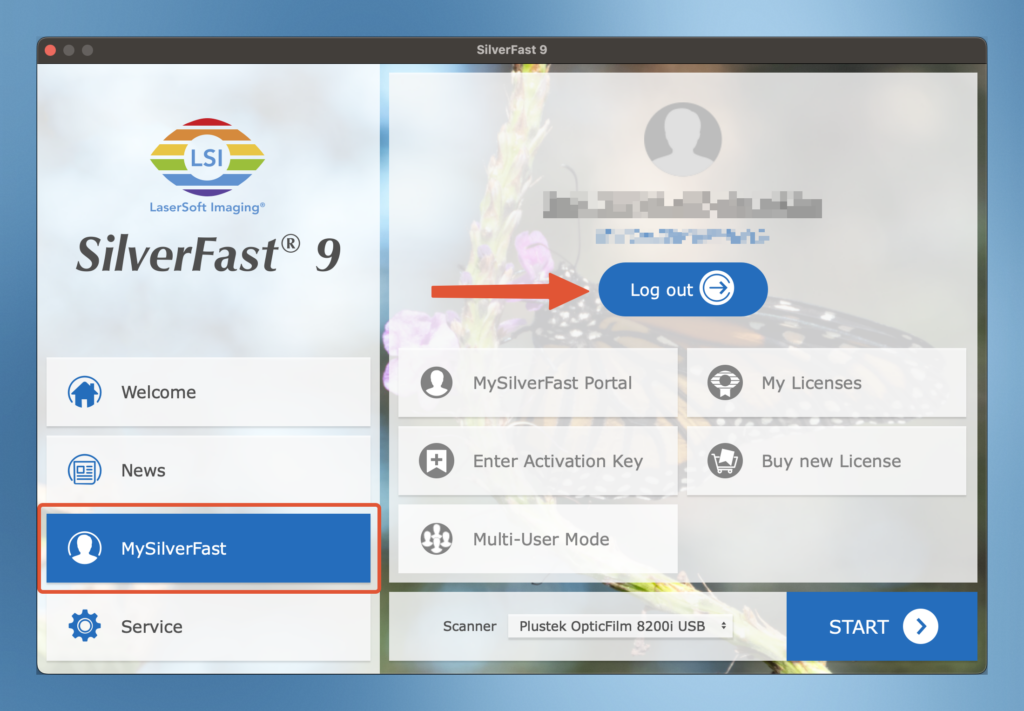
- L'écran d'accueil s'affichera automatiquement sur la page MySilverFast onglet.
- Entrez le adresse e-mail et mot de passe associé à votre compte MySilverFast.
- Cliquez sur « Se connecter ». Si vous disposez d'une connexion Internet active, SilverFast détectera automatiquement votre scanner enregistré et activera la version complète du logiciel.
Dépannage : “ Pourquoi mon logiciel apparaît-il toujours comme une version de démonstration ? ” #
Si vous avez acheté une licence complète mais que SilverFast 9 continue de s'ouvrir en mode démo, la cause la plus fréquente est un adresse e-mail incorrecte.
Si vous avez utilisé une adresse e-mail pour acheter le logiciel (par exemple, via PayPal ou en passant commande en tant qu'invité) et une autre adresse e-mail pour vous connecter à l'application SilverFast, le logiciel ne pourra pas trouver votre licence.
Comment y remédier : #
- Lancez SilverFast 9 et accédez à la MySilverFast onglet de l'écran d'accueil.
- Cliquez Se déconnecter (ou Se déconnecter).
- Reconnectez-vous à l'aide du adresse e-mail exacte figurant sur votre facture d'achat ou votre confirmation de commande.
Règles relatives à la licence, utilisation hors ligne et utilisation sur plusieurs ordinateurs #
Utilisation de SilverFast sur plusieurs ordinateurs #
- 3-Limite du système : Vous pouvez vous connecter et activer SilverFast 9 sur un maximum de trois (3) ordinateurs différents à l'aide d'un seul compte MySilverFast.
- Dépassement de la limite : Si vous souhaitez installer le logiciel sur un quatrième ordinateur, vous devez d'abord vous déconnecter de SilverFast sur l'un de vos ordinateurs actifs, ou désactiver manuellement la licence de ce système en ligne en vous connectant à votre espace client à l'adresse mon.silverfast.com.
- Pas d'inscription individuelle : Vous n'avez pas besoin d'enregistrer séparément l'installation du logiciel sur chaque ordinateur ; il suffit de vous connecter à l'application pour que tout soit géré automatiquement.
Utilisation hors ligne (jusqu'à 90 jours) #
Une connexion Internet active est nécessaire pour l'activation initiale. Une fois l'activation effectuée, vous pouvez utiliser SilverFast entièrement hors ligne pendant une durée maximale de 90 jours.
Pour réinitialiser ce délai de 90 jours, il vous suffit d'ouvrir SilverFast lorsque votre ordinateur est connecté à Internet. Le logiciel se connectera discrètement à votre compte MySilverFast en arrière-plan et vous accordera automatiquement 90 jours supplémentaires d'utilisation hors ligne.


