
SilverFast 9 est entièrement compatible avec les nouveaux ordinateurs Mac d'Apple basés sur ARM (puces M1, M2, M3, M4). Cet article explique comment gérer l'invite d'installation de Rosetta 2 qui peut apparaître pendant l'installation et ce que cela signifie pour votre flux de travail de numérisation.
Qu'est-ce que Rosetta 2 ? #
Rosetta 2 est la technologie de traduction d'Apple qui permet aux applications conçues pour les processeurs Intel de fonctionner sur les Macs Apple Silicon. Bien que SilverFast 9 soit une application universelle qui inclut du code ARM natif, certains composants - en particulier les pilotes de scanner - peuvent encore nécessiter Rosetta 2 pour fonctionner correctement.
Quand vous verrez peut-être un message de Rosetta 2 #
Vous pouvez rencontrer une invite d'installation de Rosetta 2 dans deux cas de figure :
- Lors de l'installation de SilverFast 9 : Notre programme d'installation peut nécessiter Rosetta 2 pour compléter le processus d'installation.
- Au lancement de SilverFast 9 : Si votre scanner ne dispose que de pilotes Intel, SilverFast devra fonctionner en mode Intel via Rosetta 2.
Comment installer Rosetta 2 #
Option 1 : via l'invite #
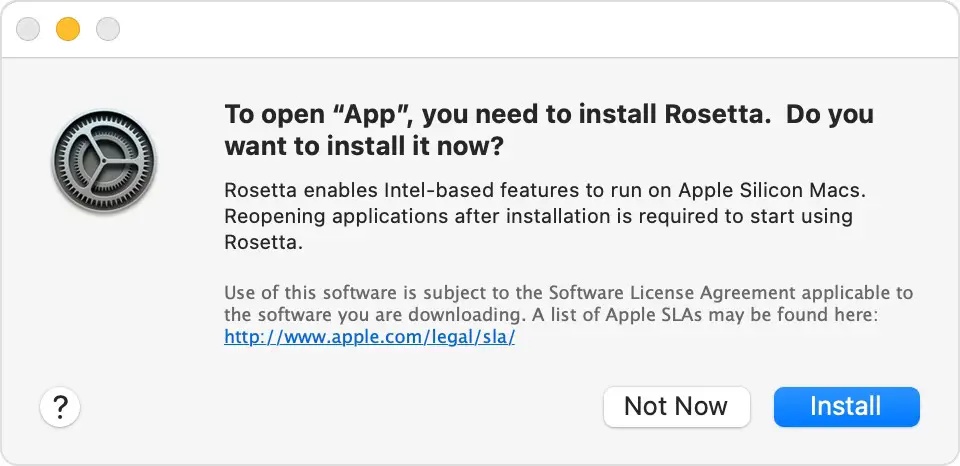
Lorsque l'invite d'installation de Rosetta 2 s'affiche, cliquez simplement sur “Installer” pour continuer. macOS téléchargera et installera automatiquement Rosetta 2.
Option 2 : Via le terminal #
Si vous préférez installer Rosetta 2 manuellement :
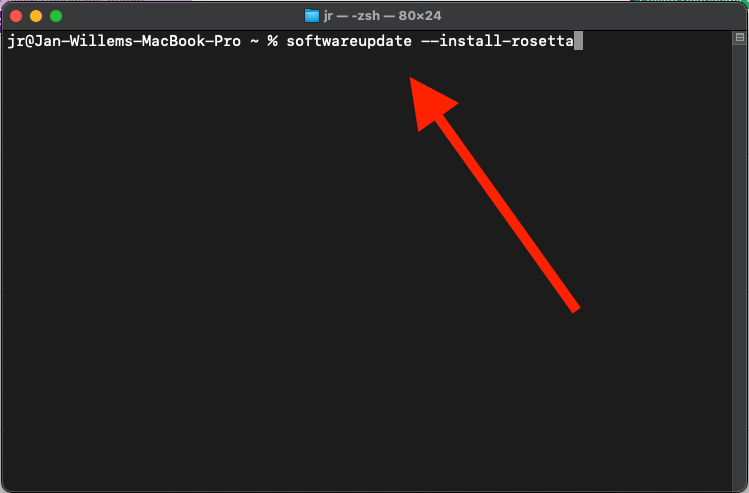
- Ouvrez Terminal (situé dans Applications > Utilitaires ou utilisez la recherche Spotlight).
- Copiez et collez la commande suivante : softwareupdate -install-rosetta
- Appuyez sur Entrée et suivez les instructions qui s'affichent à l'écran
Comprendre la compatibilité ARM de SilverFast 9 #
SilverFast 9 est livré en tant qu'application universelle, contenant à la fois du code Intel et ARM. Son fonctionnement dépend de la disponibilité des pilotes de votre scanner :
- Mode ARM natif : SilverFast 9 fonctionnera en mode natif sur Apple Silicon si des pilotes compatibles ARM sont disponibles pour votre scanner.
- Intel Mode via Rosetta : SilverFast 9 utilisera Rosetta 2 si seuls des pilotes Intel sont disponibles pour votre scanner.
Informations spécifiques au scanner #
Scanners Epson #
De nombreux scanners Epson (comme le Perfection V600 Photo) peuvent fonctionner avec SilverFast 9 en mode ARM natif après avoir installé le dernier “ICA Scanner Driver for ImageCapture” à partir du site web d'assistance d'Epson.
Autres modèles de scanners #
Pour d'autres modèles de scanners, SilverFast 9 peut devoir fonctionner en mode Intel via Rosetta 2 jusqu'à ce que des pilotes compatibles ARM soient disponibles auprès du fabricant du scanner.

Dépannage
#
Si vous rencontrez des problèmes avec SilverFast 9 sur votre Apple Silicon Mac, consultez ces ressources :
- Erreur 107 : Si SilverFast affiche soudainement “Erreur 107” après avoir fonctionné correctement, cela peut être dû à un logiciel de nettoyage qui a supprimé des composants essentiels. Voir notre guide détaillé : Erreur 107 - pourquoi elle se produit et comment s'en débarrasser
- Problèmes de démarrage : Si SilverFast ne se lance pas après l'installation, vérifiez que Rosetta 2 est correctement installé à l'aide de la commande Terminal mentionnée ci-dessus.
Questions fréquemment posées.
#Dois-je acheter une nouvelle version de SilverFast pour mon Apple Silicon Mac ?
#SilverFast 9 est une application universelle qui prend en charge les architectures Intel et ARM. Votre licence SilverFast 9 existante fonctionnera sur votre nouveau Mac.SilverFast fonctionnera-t-il plus lentement sur les Macs Apple Silicon lorsqu'il utilise Rosetta 2 ?
#Alors que Rosetta 2 ajoute une couche de traduction, l'implémentation d'Apple est hautement optimisée. La plupart des utilisateurs font état d'excellentes performances, même en mode Intel.Puis-je utiliser SilverFast sans installer Rosetta 2 ?
#Uniquement si votre scanner dispose de pilotes ARM natifs. Sinon, Rosetta 2 est nécessaire pour la communication avec le scanner.Tous les scanners finiront-ils par bénéficier d'une prise en charge native de l'architecture ARM ?
#Cela dépend des fabricants de scanners qui développent et publient des pilotes compatibles ARM. SilverFast utilisera automatiquement le mode ARM natif lorsque de tels pilotes seront disponibles.
Besoin d'aide ? #
Si vous rencontrez des problèmes pour installer ou faire fonctionner SilverFast 9 sur votre Mac Apple Silicon, veuillez contacter notre équipe d'assistance en précisant le modèle de votre Mac, la version de macOS et le modèle de votre scanner.


