
Si vous souhaitez réinstaller SilverFast 9 et vous débarrasser de tous les composants de l'installation précédente, ainsi que des préférences de l'utilisateur, veuillez suivre les étapes énumérées dans cet article.
La procédure diffère légèrement sur les systèmes macOS et Windows ; c'est pourquoi cet article comporte une section consacrée à macOS et une autre à Windows.
Réinstaller et réinitialiser SilverFast 9 sur macOS #
Pour commencer, double-cliquez sur le fichier “ Uninstall.app ” situé à l'emplacement suivant :
/Applications/SilverFast Application/SilverFast 9
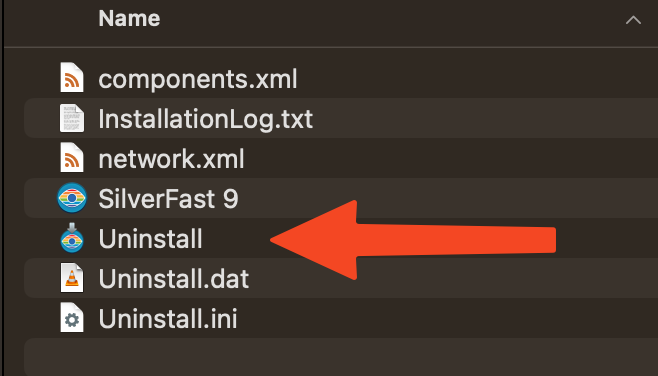
pour lancer le processus de désinstallation des fichiers de l'application SilverFast. Ensuite, et s'il est encore présent sur votre système, veuillez supprimer manuellement le répertoire mentionné ci-dessus
Dans un deuxième temps, veuillez également supprimer :
/Bibliothèque/Application Support/LaserSoft Imaging
Enfin, nous devons supprimer les préférences de SilverFast qui ont été stockées lors des sessions de scan que vous avez eues dans le passé. Pour ce faire, vous devez supprimer le dossier :
/Users/*votre nom d'utilisateur*/Bibliothèque/Préférences/LaserSoft Imaging
La bibliothèque utilisateur est un dossier système caché dans macOS. Vous devez le rendre visible avant de le trouver dans une fenêtre du Finder. Pour ce faire, vous pouvez utiliser le raccourci clavier “CMD+SHIFT+.” (commande, majuscule et point).
Vous pouvez également accéder directement à la bibliothèque de l'utilisateur en cliquant sur le menu “Aller à” dans la barre de menu du Finder, en maintenant la touche “option” de votre clavier enfoncée et en cliquant sur l'entrée “Bibliothèque” qui apparaît.
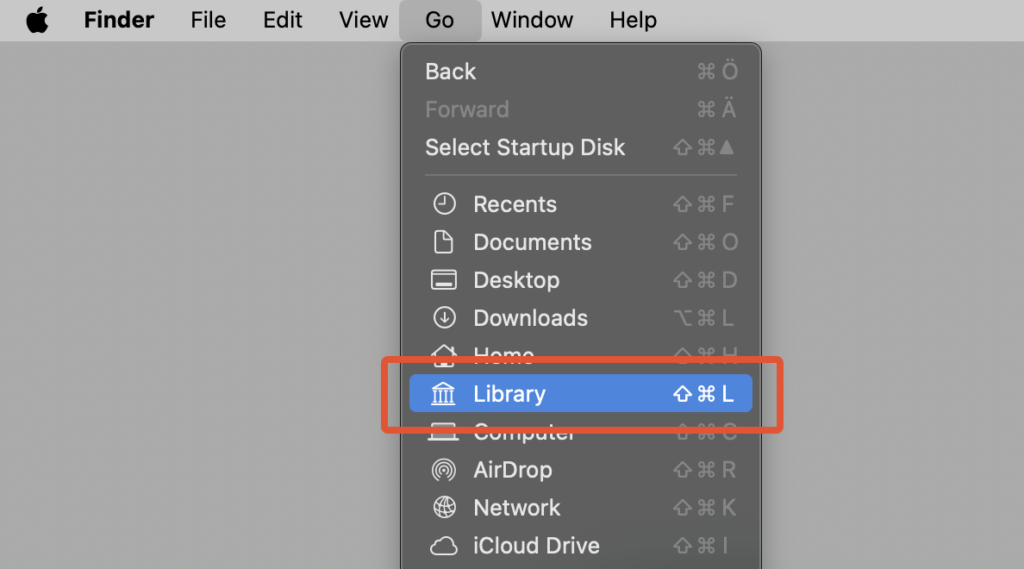
Nous devons maintenant vider la corbeille et redémarrer le Mac. En effet, macOS trace les fichiers et les dossiers, même s'ils ont été déplacés vers la corbeille.
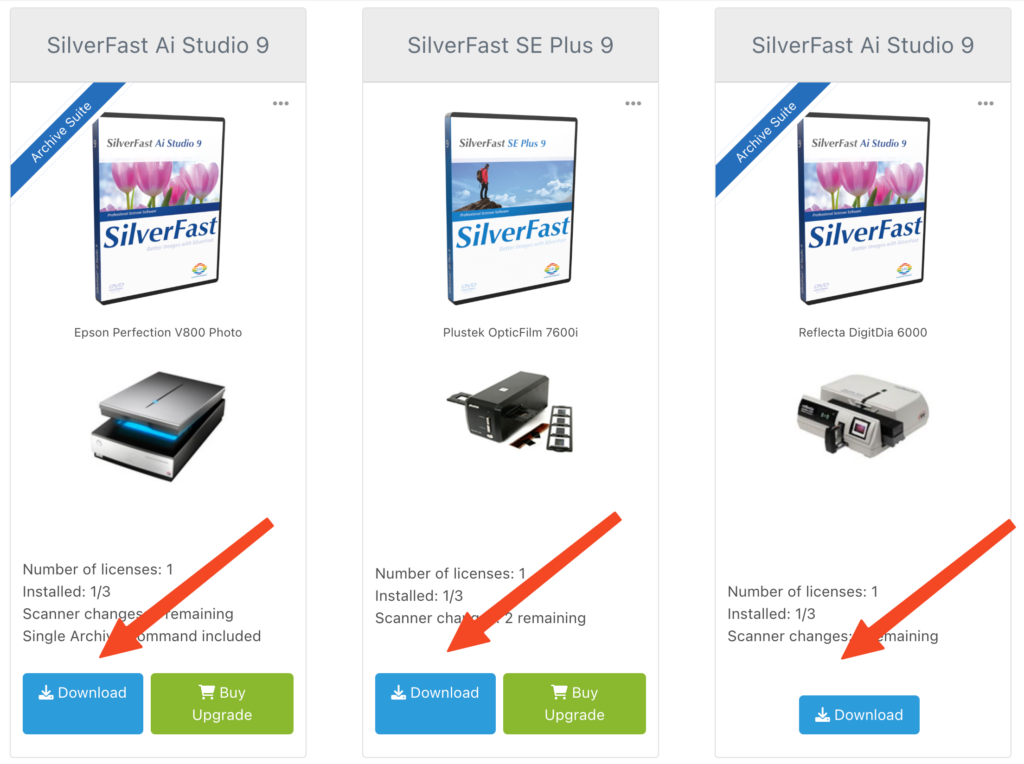
Une fois votre Mac redémarré, vous pouvez télécharger et installer la dernière version du logiciel SilverFast 9 depuis votre portail MySilverFast : https://my.silverfast.com –> Gérer les licences
Réinstallation et réinitialisation de SilverFast 9 sous Windows #
Veuillez désinstaller l'application SilverFast 9 via le Panneau de configuration de Windows -> “ Applications ”
Ensuite, s'ils sont encore présents sur votre système après la désinstallation, vous supprimez les dossiers suivants :
C:ProgramDataLaserSoft ImagingSilverFast 9
et
C:Program FilesSilverFast Application
Afin de supprimer les préférences de SilverFast qui pourraient être laissées par les sessions d'analyse précédentes, veuillez également supprimer le dossier :
C:Users*votre nom d'utilisateur*AppDataRoamingLaserSoft Imaging
Le dossier “ AppData ” situé dans votre dossier utilisateur est un dossier système masqué. Vous pouvez le rendre visible en ouvrant l'Explorateur de fichiers Windows depuis la barre des tâches. Sélectionnez “ Affichage ” -> “ Options ” -> “ Modifier les options des dossiers et de recherche ”. Sélectionnez l'onglet “ Affichage ”, puis, dans “ Paramètres avancés ”, cochez “ Afficher les fichiers, dossiers et lecteurs cachés ” et cliquez sur OK.
Redémarrez maintenant votre PC, puis téléchargez et installez la dernière version du logiciel SilverFast 9 depuis votre portail MySilverFast : https://my.silverfast.com –> Gérer les licences .


