
Les pilotes de scanner pour le Microtek ScanMaker i900 ne sont plus installés automatiquement depuis la sortie de Windows 10. Les pilotes Microtek fournis ne portent pas de signature numérique pour Windows 10 et les versions ultérieures et sont donc rejetés par les systèmes Windows 10 et Windows 11.
Téléchargez le pilote du scanner approprié et installez-le sur votre système. #
Veuillez éteindre votre scanner Microtek et télécharger le logiciel dont le lien figure ci-dessous. Le téléchargement contient le logiciel Microtek “ScanWizard” qui inclut les pilotes de scanner nécessaires.
Si le téléchargement ne démarre pas immédiatement, veuillez copier l'URL ci-dessous dans la barre d'adresse de votre navigateur Web et appuyer sur Entrée :
http://www.silverfast.com/download/support2/swpro_7041_eu.zip
Une fois téléchargé, veuillez double-cliquer sur le fichier “swpro_7041_eu.exe”, ce qui mènera à un dossier extrait appelé “swpro_7041_eu”. Dans ce dossier, naviguez vers
swpro_7041_euCMSDisk1
et exécutez le fichier “Setup.exe” qui s'y trouve. Cette installation doit être effectuée dans un premier temps. Un assistant d'installation s'affichera et vous guidera tout au long de l'installation. À l'exception de la catégorie des profils CMJN, il n'est pas nécessaire de sélectionner des profils au cours de cette installation - pour les profils CMJN, un profil doit être sélectionné, mais peu importe lequel. Le profil sélectionné n'aura aucun effet sur le pilote ou la fonctionnalité de SilverFast.
Dans une prochaine étape, vous retournez dans le dossier “swpro_7041_eu” s'il vous plaît, et de là vers :
swpro_7041_euScanWizard ProDisk1
Vous trouverez ici un autre fichier appelé “Setup.exe” (et non “SetupInf.exe”), qui installe le pilote du scanner. Le redémarrage du système suggéré à la fin de l'installation peut être ignoré. Nous redémarrerons le système de toute façon lorsque nous passerons à l'étape suivante.
Préparer Windows à l'installation du pilote #
Pour résoudre les difficultés d'installation du pilote, Windows doit être démarré via l'outil de dépannage natif de manière à ce que la contrainte de signature pour l'installation du pilote soit désactivée.
Le moyen le plus simple d'y parvenir à partir du système en cours d'exécution est d'utiliser la combinaison de touches Win+R.
Dans la fenêtre “Exécuter”, entrez la commande suivante :
shutdown.exe /r /o /f /t 00et confirmez la commande en cliquant sur OK.
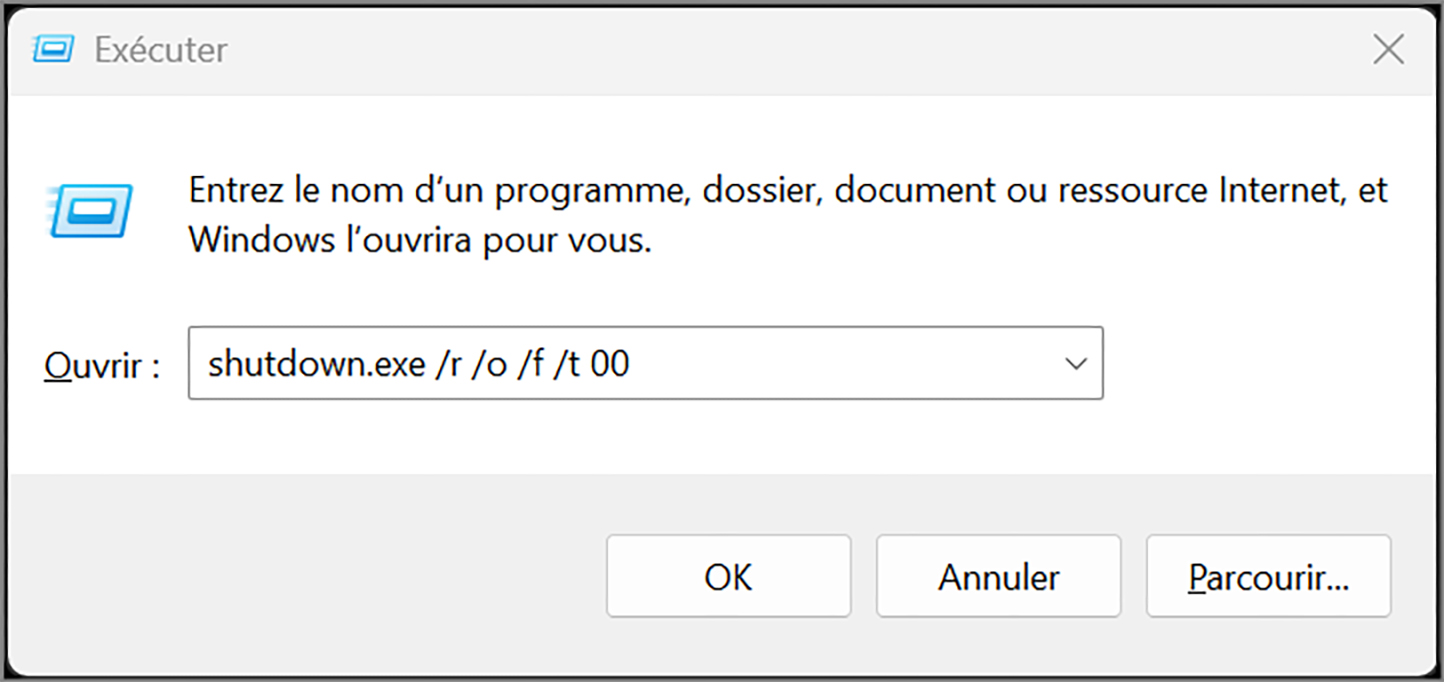
Windows redémarre et propose un certain nombre d'options. Veuillez sélectionner :
- Dépannage
- Options avancées
- Paramètres de démarrage
- Redémarrage
Au redémarrage, une fenêtre proposant différentes options de démarrage apparaît. L'option 7 désactive l'application de la signature du pilote - il suffit de la déclencher en appuyant sur le chiffre 7 de votre clavier.
Lorsque Windows a démarré, mettez le scanner sous tension et attendez qu'il soit prêt. Idéalement, Windows demandera directement si les pilotes non signés doivent être installés de toute façon. Cette demande doit être confirmée et le pilote est correctement installé.
Si l'invite d'installation du pilote ne s'affiche pas automatiquement, vous pouvez procéder comme suit : accédez au Gestionnaire de périphériques de Windows → cliquez avec le bouton droit sur le scanner → “ Mettre à jour le pilote ” → “ Rechercher automatiquement ”.
Cette procédure facilite également l'installation du pilote pour SilverFast 8.


