
Cet article vous guidera dans le processus de création de profils de film personnalisés dans SilverFast, vous permettant d'affiner la conversion de vos négatifs photographiques en positifs numériques. Cette technique avancée est particulièrement utile pour des types de films spécifiques, des conditions de prise de vue uniques, ou lorsque vous travaillez avec une émulsion de film inconnue.
Un guide visuel
#
Si vous préférez regarder un tutoriel complet, vous apprendrez dans cette vidéo comment créer des profils de films négatifs personnalisés dans SilverFast. Il s'agit d'un guide étape par étape qui vous guidera tout au long du processus, de la sélection d'un négatif à l'enregistrement de votre profil personnalisé. Vous apprendrez à utiliser l'outil NegaFix et l'éditeur de courbes pour affiner vos conversions de négatifs pour des types de films spécifiques, des conditions de prise de vue, ou même des émulsions inconnues.
Comprendre les défis de la conversion négative #
Contrairement aux positifs, les négatifs ont un masque orange et des tons inversés, ce qui rend la conversion directe complexe. Chaque type de film possède des caractéristiques de couleur uniques et une gamme dynamique comprimée. Des facteurs tels que l'âge du film, les conditions de stockage et l'exposition peuvent introduire des variables que les profils préétablis ne peuvent pas entièrement prendre en compte. Par conséquent, la création d'un profil personnalisé peut permettre d'obtenir des résultats plus précis et plus agréables.
Commencer #
-
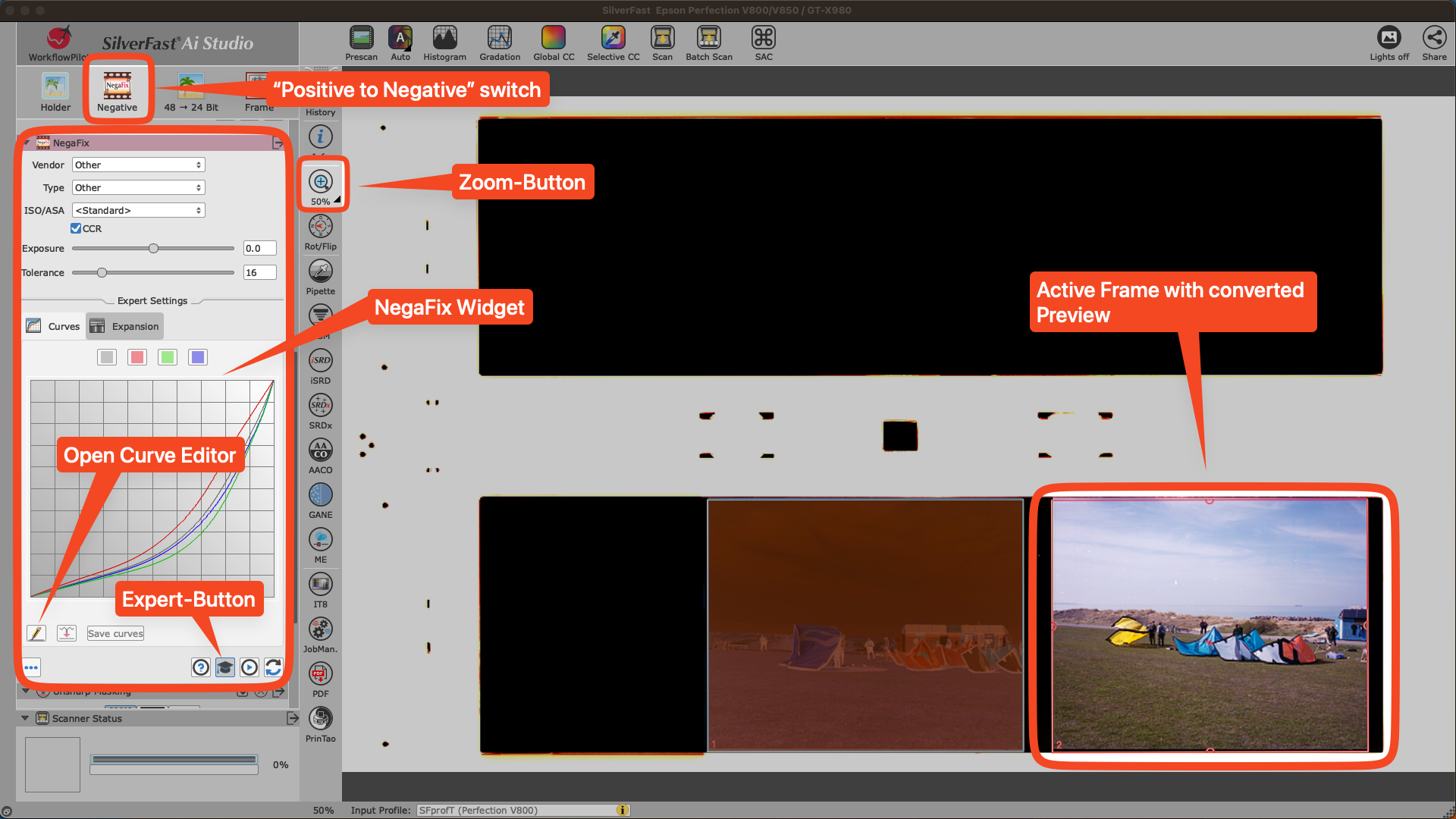
Ouvrez SilverFast et sélectionnez un négatif à convertir.
-
Passer du mode de balayage positif au mode de balayage négatif, ce qui ouvre la fenêtre de balayage. Widget NegaFix.
-
Cliquez sur l'icône de zoom dans la barre d'outils verticale pour que le négatif sélectionné remplisse la zone de prévisualisation.
-
Entrer mode expert en cliquant sur le bouton expert dans la boîte de dialogue NegaFix.
-
Cliquez sur le bouton icône de crayon pour ouvrir l'éditeur de courbes. C'est là que vous ferez vos ajustements.
 #
#
Travailler avec l'éditeur de courbes #
-
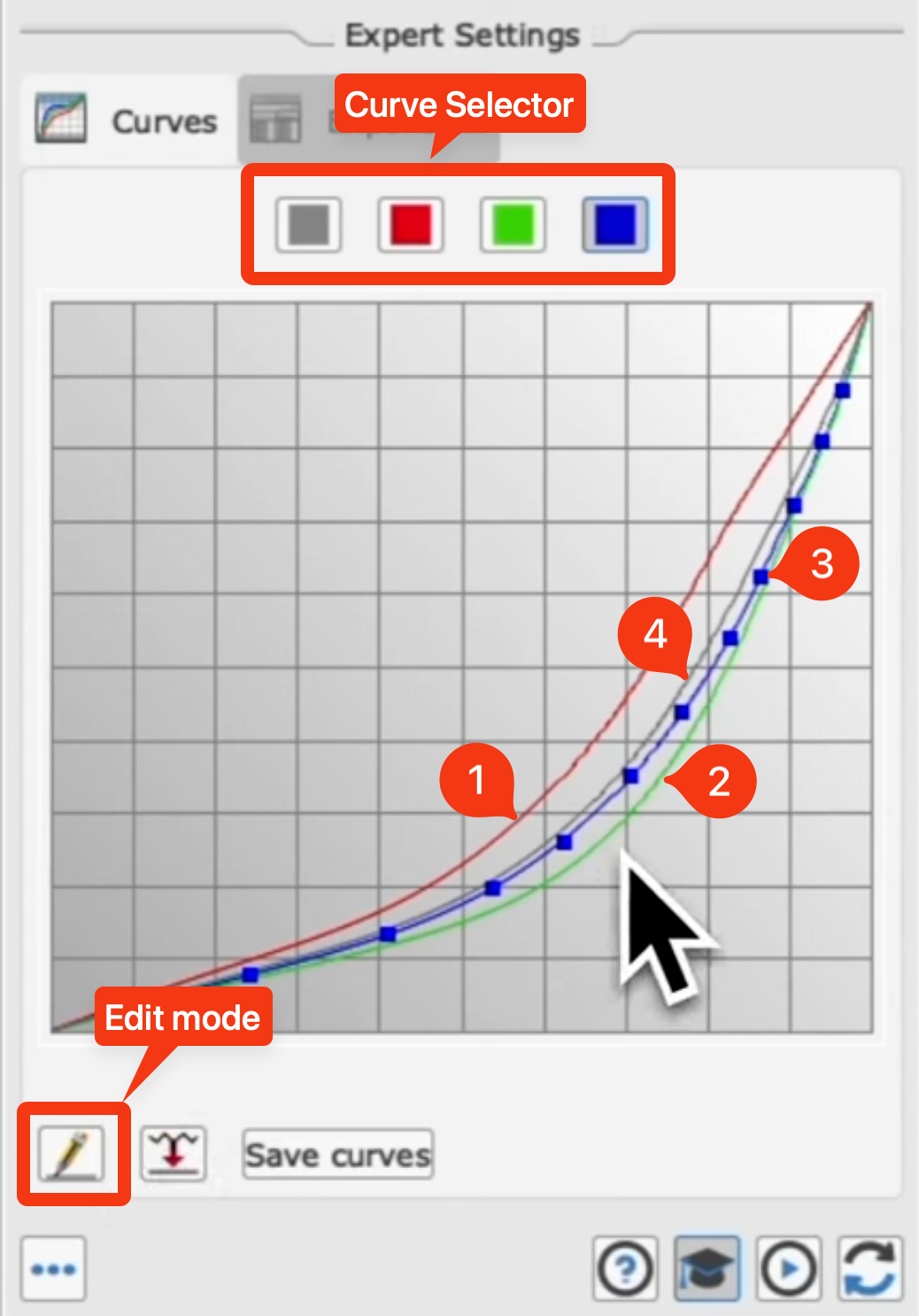
L'éditeur de courbes affiche quatre courbesLes courbes d'intensité sont les suivantes : une pour le rouge (1), une pour le vert (2) et une pour le bleu (3), ainsi qu'une courbe combinée (4) qui affecte les trois canaux de couleur en même temps.
- Courbes de couleur individuelles vous permettent de régler chaque canal de couleur indépendamment.
- Le courbe combinée est utilisé pour modifier le contraste et la luminosité de l'image sans affecter l'équilibre des couleurs. C'est souvent le meilleur point de départ pour les ajustements car il maintient les relations entre les couleurs tout en vous permettant d'affiner la gamme globale des tons.
- Zoom avant et arrière de l'éditeur de courbes en utilisant l'icône plus à côté du curseur ou en cliquant dans l'éditeur de courbes. Maintenez la touche ALT enfoncée pour effectuer un zoom arrière.
 #
#
Créer une base neutre
#
- Commencez par une base neutre avant d'affiner les courbes de couleur individuelles. Cela permet de s'assurer que tous les ajustements reposent sur une base précise.
- Trouvez les zones de votre image qui devraient être d'un gris neutre.
- L'éditeur de courbes étant actif, cliquer sur la zone neutre. Un champ de couleur apparaît sous l'éditeur de courbe.
- Faire glisser le point dans le champ de couleur vers le bas pour neutraliser la couleur.
- Répétez ce processus pour différents points afin de garantir la précision.
Affiner les couleurs individuelles #
- Après avoir établi une base neutre, vous pouvez affiner les courbes de couleur individuelles pour améliorer l'aspect et la sensation d'un type de film spécifique.
-
Par exemple, si vous travaillez avec Kodak Portra :
- Renforcer le canal rouge dans les tons moyens pour rehausser les tons dorés.
- Ajuster la courbe verte subtilement pour maintenir ou renforcer l'éclat du feuillage.
- Lever le point d'ombre de la courbe bleue pour ajouter une subtile touche de fraîcheur.
- N'oubliez pas que l'objectif est d'améliorer les caractéristiques du film, et non de les modifier radicalement.
Ajustement et lissage des courbes #
- Ajustez toute la courbe ou un canal sélectionné à l'aide des boutons “Select” situés au-dessus de la courbe.
- Vous pouvez déplacer des points individuels en appuyant sur la touche Commande (Mac) ou la touche CTRL (Win) tout en déplaçant les points.
- Utiliser le outil de lissage des courbes (à côté de l'icône du crayon) pour garantir des dégradés de couleurs uniformes après avoir effectué des ajustements. Ceci est conseillé lors de l'édition.
En suivant ces étapes, vous pouvez créer des profils de conversion de négatifs personnalisés qui capturent et améliorent avec précision les caractéristiques uniques des différentes pellicules.


