
Wenn Sie Ihre gescannten Bilder in SilverFast speichern oder exportieren möchten, finden Sie hier eine vereinfachte Übersicht:
1. Verstehen von Scans: #
SilverFast hat zwei Arten von Scans, die unterschiedlichen Zwecken im Bildverarbeitungs-Workflow dienen.
- Die Vorschau ist ein Vorab-Scan, der den Benutzern eine Vorschau ihres Bildes bietet, bevor sie den endgültigen Scan durchführen. Diese Funktion ermöglicht Anpassungen wie Zuschneiden, Farbkorrekturen und Belichtungsänderungen und stellt so sicher, dass das endgültige Bild den gewünschten Qualitätsstandards entspricht. Durch die Verwendung des Vorscans können Nutzer ihre Einstellungen feinabstimmen und notwendige Korrekturen vornehmen, ohne mehrmals neu scannen zu müssen, was sowohl Zeit als auch Aufwand spart.
- Die Abschließender Scan, Der „Final Scan“ hingegen ist der endgültige Scan, bei dem das Bild mit allen in der „Prescan“-Phase vorgenommenen Anpassungen erfasst wird. Sobald der Benutzer mit der Vorschau und den Einstellungen zufrieden ist, wird der „Final Scan“ ausgeführt, wodurch ein hochauflösendes Bild entsteht, das automatisch gespeichert wird. Dadurch wird sichergestellt, dass alle Änderungen, einschließlich Schärfen, Staubentfernung und Farboptimierungen, in das Endergebnis einfließen. Der Endscan ist darauf ausgelegt, die bestmögliche Qualität zu liefern, und eignet sich daher für Archivierungszwecke, den Druck oder digitale Restaurierungsprojekte.
2. Es gibt keine gesonderte Schaltfläche ‘Speichern’: #
Nach dem abschließenden Scanvorgang wird das Bild sofort an einem bestimmten Ort auf Ihrem Computer gespeichert. Sie müssen nicht mehr nach einer zusätzlichen Schaltfläche ‘Speichern’ suchen.
3. Festlegen und Überprüfen des Speicherorts: #
Manueller Modus (roter Globus):
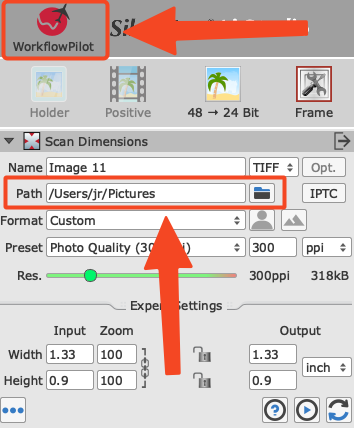
- Öffnen Sie den Dialog “Abmessungen scannen”.
- Suchen Sie das Feld ‘Name’ oder ‘Dateiname’.
- Klicken Sie auf das weiße Eingabefeld, um den gewünschten Dateinamen einzugeben, bevor Sie den endgültigen Scan durchführen.
- Legen Sie den Zielort für Ihre gespeicherten Bilder fest, indem Sie auf das Ordnersymbol neben dem Eingabefeld für den Pfad klicken
- Der Pfad wird im Dialogfenster angezeigt
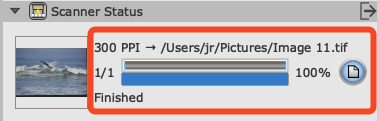
- Nach dem Scannen zeigt ein vollständig blauer Fortschrittsbalken im Scanner-Status-Widget den Abschluss an.
WorkflowPilot-Modus (Blauer Globus)
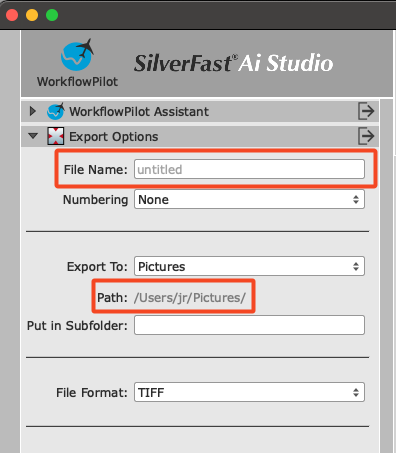
- Der Speicherort wird im Schritt ‘Exportieren’ unter Pfad festgelegt
- Suchen Sie das Feld ‘Name’ oder ‘Dateiname’.
- Geben Sie den gewünschten Dateinamen ein, bevor Sie den endgültigen Scan durchführen.
4. Bestätigen Sie Ihre gespeicherten Dateien: #
Nach der Durchführung des abschließenden Scans können Sie die gespeicherte Datei überprüfen:
- Klicken Sie auf das Ordnersymbol neben dem Speicherpfad (falls vorhanden)
- Manuelles Öffnen des angegebenen Speicherorts im Finder (Mac) oder Datei-Explorer (Windows)
- Der Dateiname entspricht Ihren Scaneinstellungen
5. Ausnahme - PDF Maker: #
Wenn Sie im PDF Maker auf “Scannen” klicken, wird die Seite lediglich in einer Vorschau angezeigt. Um Ihre PDF-Datei zu speichern, verwenden Sie die spezielle Schaltfläche “Speichern” im PDF Maker.
Tipps zur Fehlersuche:
- Wenn Sie Ihre Datei nicht finden können, überprüfen Sie den Speicherpfad
- Stellen Sie sicher, dass Sie Schreibrechte für den angegebenen Ordner haben
- Überprüfen Sie, ob Sie einen endgültigen Scan durchgeführt haben (nicht nur einen Vorscan)
- Prüfen Sie, ob Dateinamensfilter oder automatische Benennungskonventionen aktiv sind


