
Dépannage : pourquoi mes négatifs numérisés restent-ils négatifs ? #
Un problème courant lors de la numérisation de négatifs est que, bien que l'image d'aperçu dans SilverFast semble parfaitement convertie en image positive, le fichier final enregistré sur votre ordinateur reste un négatif sombre, surligné d'orange.
Ce guide explique pourquoi ce phénomène se produit et comment modifier facilement vos paramètres pour obtenir des images positives correctement converties.
Section 1 : Le rôle du mode HDR dans SilverFast #
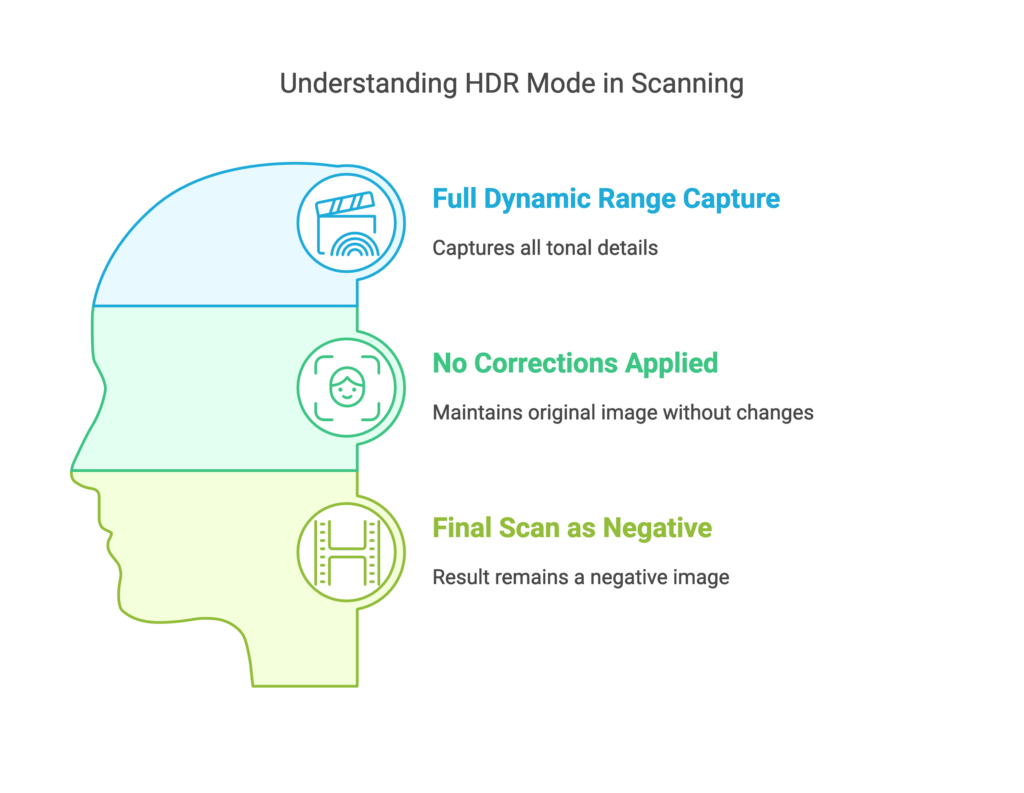
La principale raison pour laquelle les images négatives ne se transforment pas en images positives dans votre fichier final enregistré est que votre logiciel est configuré pour Mode HDR (High Dynamic Range).
Dans SilverFast, les formats HDR (tels que HDRi 64 bits ou HDR 48 bits) sont des formats de données brutes. Ils sont conçus pour fonctionner à la manière d'un fichier RAW d'appareil photo numérique, en capturant le maximum de données lumineuses et chromatiques directement à partir du capteur du scanner, sans appliquer aucun traitement, aucune correction de couleur ni aucune inversion négatif-positif.
Section 2 : Mode HDR vs mode non HDR #
Pour déterminer quel mode correspond le mieux à votre flux de travail, comparez la manière dont chacun traite votre film :
| Mode de numérisation | Fonctionnalités | Image finale enregistrée | Idéal pour |
|---|---|---|---|
| Mode HDR | Reproduit fidèlement la gamme dynamique brute du film. Aucune correction de couleur, de gamma ou d'inversion n'est appliquée. | Cela reste un point négatif (fichier brut non converti) | Archiver les données brutes pour les modifier ultérieurement dans SilverFast HDR Studio. |
| Mode non HDR | Applique des corrections de couleur, de contraste et de densité (à l'aide de NegaFix) pendant la numérisation. | Transformé en quelque chose de positif | Flux de travail standard dans lesquels vous souhaitez obtenir immédiatement des images positives prêtes à l'emploi. |
Section 3 : Pourquoi l'aperçu semble-t-il positif alors que le scan final est négatif ? #
Lorsque vous êtes en mode HDR, SilverFast continue de vous afficher à l'écran un aperçu de l'image convertie en positif. Il s'agit simplement d'un support visuel pour vous aider à cadrer et à examiner votre image.
Le mode HDR ayant pour objectif de conserver les données brutes, non retouchées, en vue d'un post-traitement, le logiciel supprime délibérément les réglages positifs appliqués lors de la prévisualisation lorsqu'il enregistre le fichier final sur votre disque dur. La transformation du positif en négatif est contournée afin de préserver la pureté des données brutes.
Section 4 : Comment numériser et convertir correctement des négatifs en positifs #
Si vous souhaitez que SilverFast convertisse automatiquement vos négatifs en images positives pendant la numérisation, vous devez sélectionner une profondeur de couleur autre que HDR :
Étape 1 : Modifier le mode de numérisation #
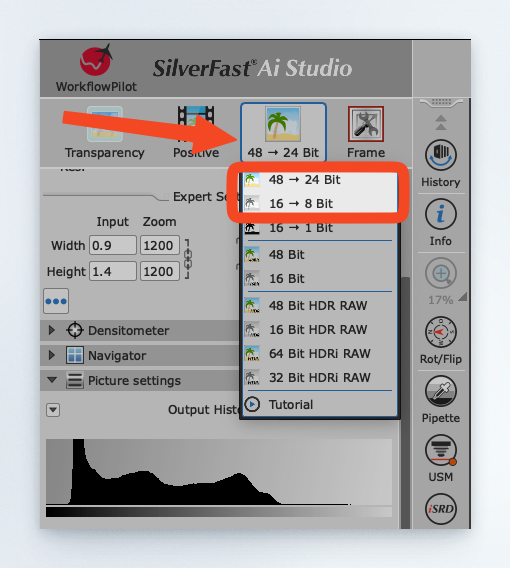
Dans le panneau de configuration de SilverFast, remplacez le format de sortie « RAW HDR » par un format traité standard :
- Sélectionner Couleur 48->24 bits (pour les négatifs couleur)
- Sélectionner 16 bits → 8 bits (niveaux de gris) (pour les négatifs en noir et blanc)
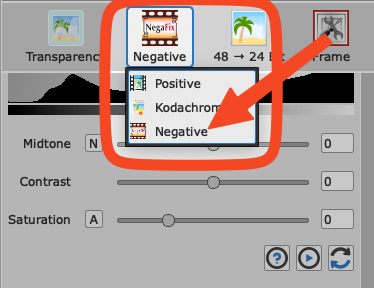
Étape 2 : Vérifiez que l'option “ Négatif ” est sélectionnée #
Assurez-vous que le type de support est défini sur Négatif dans les paramètres généraux.
Étape 3 : Utiliser l'outil NegaFix #
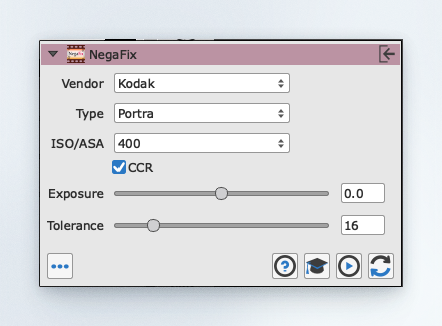
Une fois qu'un format non HDR a été sélectionné, le NegaFix Une boîte de dialogue s'affichera. Sélectionnez le fabricant, le type et la sensibilité ISO de votre pellicule. Cela permet de garantir que le masque orange soit parfaitement calibré et supprimé.
Étape 4 : Numériser et enregistrer #
Cliquez Numériser. SilverFast va désormais intégrer directement l'inversion NegaFix et les corrections de couleur dans l'image finale, puis l'enregistrer sous forme de fichier positif entièrement converti.


