
Question : #
Où puis-je trouver la fonction HDRi dans SilverFast ?
Réponse courte : #
Le Fonction HDRi dans SilverFast n'est disponible que lorsque le mode de numérisation 'Transparence' est sélectionné, à condition que votre scanner soit équipé de l'unité de transparence nécessaire à la numérisation de films.
Réponse longue : #
Si vous vous aventurez dans le domaine de la capture d'images numériques de haute qualité avec SilverFast, vous serez peut-être intrigué par la capacité avancée connue sous le nom de "système de capture d'images". Fonction HDRi. Cette fonction sophistiquée est une aubaine pour les photographes et les archivistes qui exigent une qualité d'image et une fidélité optimales de leurs négatifs ou diapositives numérisés.
Comprendre HDRi : #
HDRi signifie High Dynamic Range (avec un canal IR supplémentaire) et est une fonction unique de SilverFast qui génère des données RAW 64 bits à partir de vos numérisations. Cette fonction comprend un canal infrarouge qui capture les informations sur les poussières et les rayures des films en 16 bits.
Éligibilité au HDRi : #
Tous les appareils de numérisation ne peuvent pas utiliser HDRi dans SilverFast, car la fonction dépend des capacités matérielles spécifiques du scanner. Essentiellement, HDRi n'est disponible que dans ces deux circonstances :
-
Scanners de films: Les scanners de film dédiés, conçus expressément pour numériser des négatifs ou des diapositives, sont généralement équipés des capteurs appropriés qui prennent en charge la fonction HDRi dans SilverFast.
-
Scanners à plat avec unités de transparence: Certains scanners à plat sont livrés avec un accessoire supplémentaire appelé unité de transparence (ou adaptateur de film). Cette unité permet de numériser des matériaux transparents et est nécessaire pour débloquer la capacité de numérisation HDRi de SilverFast.
Localisation de HDRi dans SilverFast : #
Pour accéder à la fonction HDRi dans SilverFast :
- Ouvrir SilverFast
- Assurez-vous que votre scanner est connecté et reconnu par SilverFast.
- Sélectionnez le mode ‘transparence’ si vous numérisez des films (négatifs ou diapositives).
- Sélectionnez le type de matériau à numériser.
- Dans les réglages de profondeur de bits (par défaut, “48 -> 24 Bit”), sélectionnez l'un des deux modes de balayage HDR :
- 64 Bit HDRi RAW pour les scans RGB (couleur)
- HDRi RAW 32 bits pour les niveaux de gris
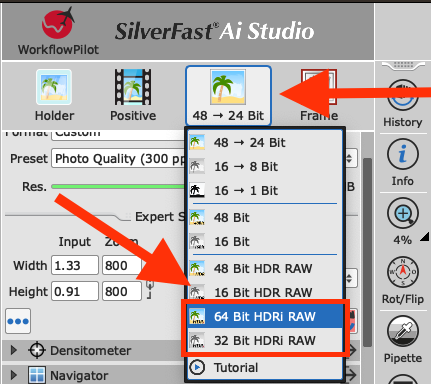
#
Conseils et notes :
#
- Avant d'essayer d'utiliser HDRi, vérifiez que votre scanner prend en charge cette fonction et que tous les pilotes et mises à jour de microprogrammes nécessaires ont été installés.
- La numérisation HDRi peut entraîner une augmentation de la taille des fichiers en raison des données infrarouges supplémentaires ; assurez-vous que vous disposez d'un espace de stockage suffisant pour vos projets d'imagerie.
- Des mises à jour régulières du logiciel SilverFast peuvent améliorer et parfois modifier l'accès à des fonctions telles que HDRi ; il est recommandé de rester à jour avec la dernière version.
En conclusion : #
La fonction HDRi est un outil puissant dans l'arsenal SilverFast, offrant un nouveau niveau de détail et de propreté dans la numérisation des matériaux à base de film. N'oubliez pas que les capacités de votre scanner déterminent la disponibilité de cette fonction, il est donc judicieux de la confirmer avant de vous lancer dans vos projets de numérisation.
Si vous avez des questions sur le HDRi, sur la manière d'y accéder ou sur la compatibilité de votre scanner, n'hésitez pas à contacter notre équipe d'assistance SilverFast, qui est toujours prête à vous aider en vous donnant des conseils d'experts.
Bonne lecture !
P.S. : Plongez dans le monde de la numérisation de haute qualité avec notre tutoriel YouTube qui démystifie le concept HDRi RAW dans SilverFast :


