
Avec un scanner à plat, vous pouvez numériser image par image ou une sélection d'images par lot.
Comprendre les cadres dans SilverFast #
SilverFast repose sur l'utilisation de cadres. Chaque cadre correspond à une image distincte et sera enregistré dans un fichier séparé.
- Cadre actif (rouge) : L'image sur laquelle vous travaillez actuellement. Tous les paramètres et réglages s'appliquent uniquement à cette image active.
- Cadres inactifs (blancs) : Autres images de l'aperçu qui sont en attente de numérisation mais qui ne sont pas sélectionnées pour le moment.
Étape 1 : Choisissez vos paramètres de base et lancez un aperçu #
Pour numériser un lot de diapositives, commencez par effectuer les réglages de base suivants dans le logiciel :
- Sélectionner Transparence
- Sélectionner Positif (ou négatif)
- Sélectionnez la profondeur de couleur à 48 > 24 bits
- Cliquez Aperçu pour lancer un balayage général en basse résolution
Remarque : pour les négatifs, choisissez Négatif au lieu de « Positive ». De plus, certains scanners Epson nécessitent de sélectionner Transparence : Film lors de la numérisation de pellicules à l'aide des porte-pellicules fournis par le fabricant.
Étape 2 : Configurer votre cadre actif (rouge) #
Avant de générer plusieurs images, sélectionnez l'image active et appliquez-lui les paramètres souhaités. Celle-ci servira d'image “ de référence ”. Réglez les paramètres suivants :
- Nom du fichier et chemin d'accès de destination
- Résolution (généralement 1 800 ou 2 400 ppi pour les diapositives ou les pellicules)
- Optimisations automatiques : Activez des outils tels que USM (masquage de netteté), iSRD(élimination des poussières et des rayures par infrarouge), Auto-CCR (Correction de la dominante de couleur), et éventuellement Exposition multiple (ME).
Ces fonctions s'exécutent automatiquement, sans nécessiter de correction manuelle.
Étape 3 : Détection automatique et duplication des images #
Une fois votre cadre actif configuré, vous pouvez détecter automatiquement les autres cadres posés sur le plateau de votre scanner.
- Allez dans le menu du haut et cliquez sur Cadres > Trouver des montures.
- Sélectionnez votre support spécifique, par exemple Support pour lames de 35 x 23 mm (ou Porte-film 35 mm (pour les bandes de film).
Toutes les images nouvellement créées hériteront automatiquement des paramètres (résolution, iSRD, Auto-CCR, etc.) de votre image rouge d'origine. Si nécessaire, vous pouvez cliquer sur n'importe quelle image blanche pour la transformer en image rouge et appliquer des réglages personnalisés à cette image en particulier.
Étape 4 : Ouvrez le menu « Numérisation par lots » #
Pour lancer le traitement par lots :
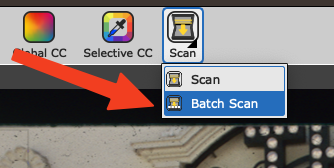
- Recherchez le Numérisation par lots bouton situé dans la barre horizontale au-dessus de la fenêtre d'aperçu.
- Si le bouton porte actuellement l'intitulé Numériser, cliquez sur le bouton et maintenez-le enfoncé (appui long) pour ouvrir le menu déroulant, puis sélectionnez Numérisation par lots.
- En cliquant sur ce bouton, vous ouvrirez le Exporter boîte de dialogue.
⚠️ Important : évitez de remplacer vos paramètres d'image #
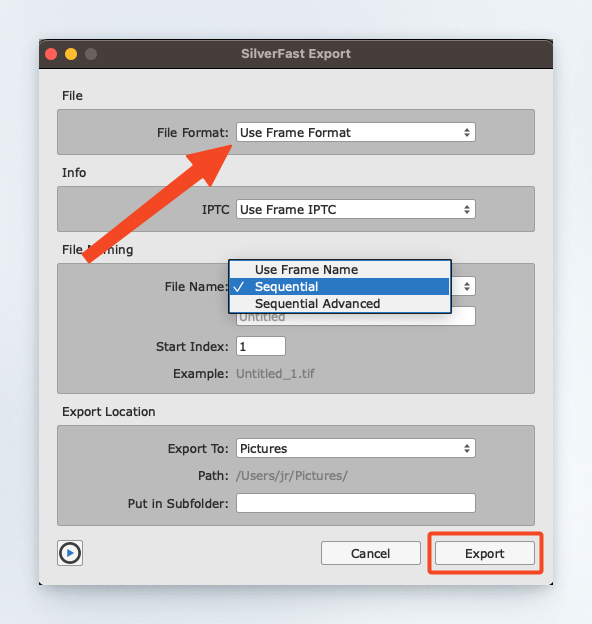
Veuillez prêter une attention particulière à la Exporter boîte de dialogue.
Par défaut, les paramètres de cette boîte de dialogue peuvent remplacer les paramètres individuels que vous venez de personnaliser pour vos images. Pour éviter cela, veillez à sélectionner “ Utiliser le format d'image ” et ne cochez pas les cases correspondantes.
Vous pouvez utiliser cette boîte de dialogue en toute sécurité pour gérer :
- Le nom du fichier de base
- Le dossier de sauvegarde de destination
- L'index de numérotation séquentielle automatique
Étape 5 : Exporter et enregistrer vos images #
Une fois que vous êtes satisfait des paramètres définis dans la boîte de dialogue « Exporter », cliquez sur le bouton Exporterbouton. SilverFast numérisera automatiquement les images par lots et enregistrera chaque image individuellement sous forme de fichier de haute qualité.


