
Dieser Artikel führt Sie durch den Prozess der Erstellung von benutzerdefinierten Filmprofilen in SilverFast, mit denen Sie die Konvertierung Ihrer fotografischen Negative in digitale Positive feinabstimmen können. Diese fortschrittliche Technik ist besonders nützlich für spezielle Filmtypen, besondere Aufnahmebedingungen oder wenn Sie mit einer unbekannten Filmemulsion arbeiten.
Ein visueller Leitfaden
#
Wenn Sie lieber ein umfassendes Tutorial sehen möchten, erfahren Sie in diesem Video, wie Sie in SilverFast eigene Negativfilmprofile erstellen. Es ist eine Schritt-für-Schritt-Anleitung, die Sie durch den gesamten Prozess führt, von der Auswahl eines Negativs bis zum Speichern Ihres individuellen Profils. Sie lernen, das NegaFix-Werkzeug und den Kurveneditor zu nutzen, um Ihre Negativkonvertierung für bestimmte Filmtypen, Aufnahmebedingungen oder sogar unbekannte Emulsionen zu optimieren.
Die Herausforderungen der negativen Konversion verstehen #
Im Gegensatz zu Positiven haben Negative eine orangefarbene Maske und invertierte Töne, was die direkte Konvertierung kompliziert macht. Jeder Filmtyp hat einzigartige Farbeigenschaften und einen komprimierten Dynamikbereich. Faktoren wie das Alter des Films, die Lagerungsbedingungen und die Belichtung können zu Variablen führen, die von vorgefertigten Profilen nicht vollständig berücksichtigt werden können. Daher kann die Erstellung eines benutzerdefinierten Profils dazu beitragen, genauere und angenehmere Ergebnisse zu erzielen.
Erste Schritte #
-
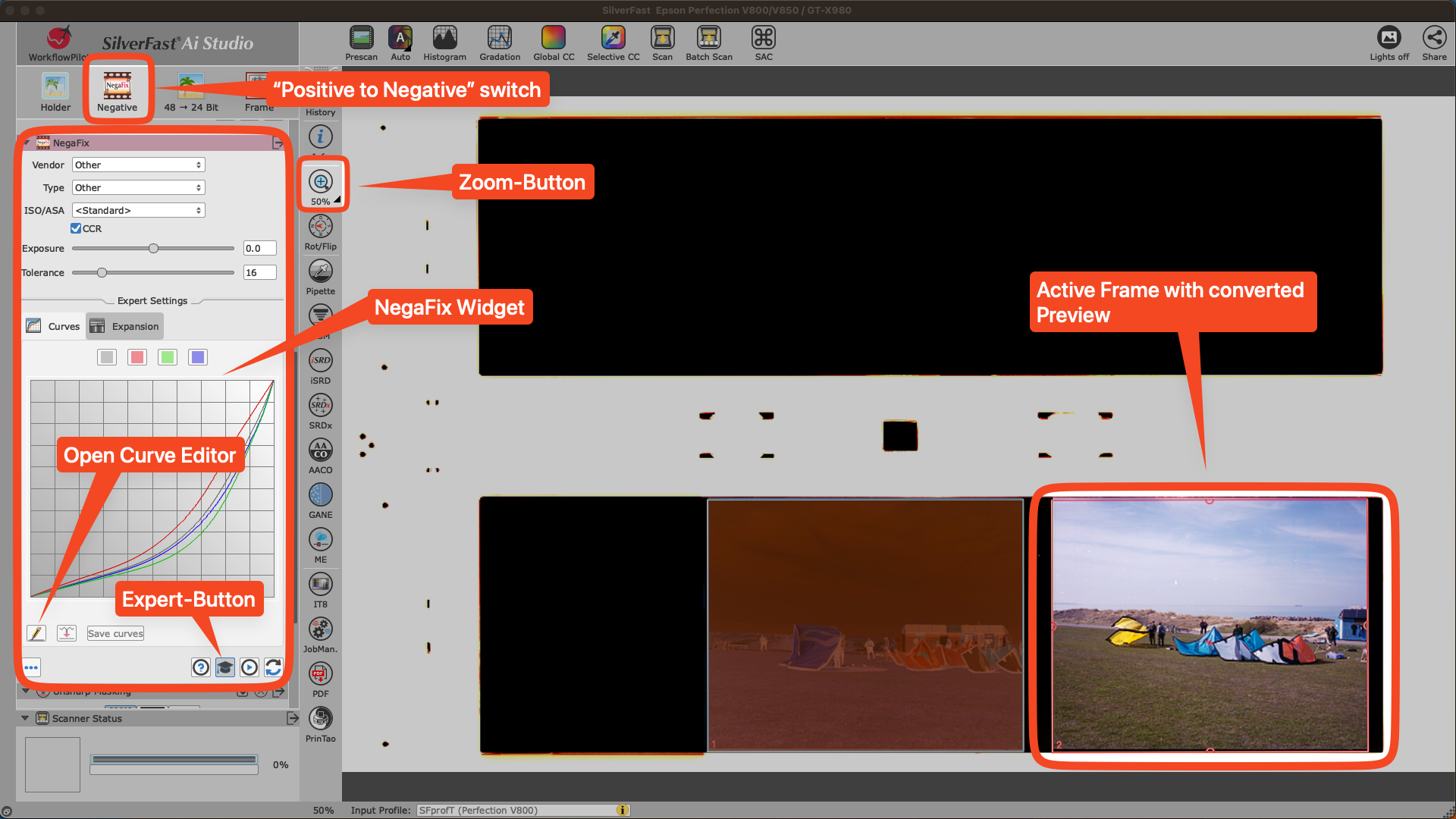
Öffnen Sie SilverFast und wählen Sie ein Negativ, das konvertiert werden muss.
-
Schalten Sie den Scanmodus von positiv auf negativ um, wodurch sich die NegaFix-Widget.
-
Klicken Sie auf das Zoom-Symbol in der vertikalen Symbolleiste, damit das ausgewählte Negativ den Vorschaubereich ausfüllt.
-
Eingabe Expertenmodus indem Sie im NegaFix-Dialog auf die Schaltfläche Experte klicken.
-
Klicken Sie auf die Stiftsymbol um den Kurveneditor zu öffnen. Hier werden Sie Ihre Anpassungen vornehmen.
 #
#
Arbeiten mit dem Kurveneditor #
-
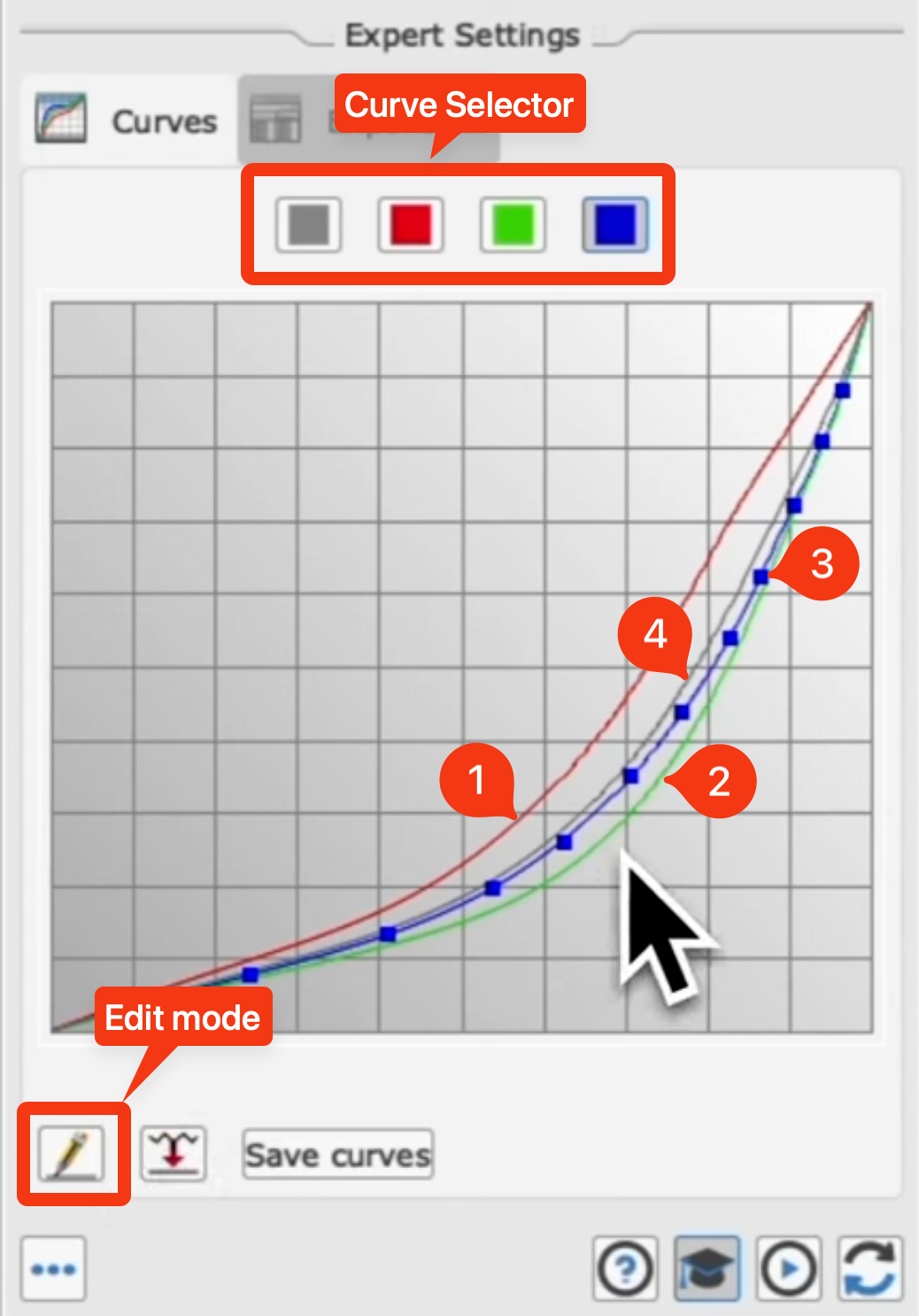
Der Kurveneditor zeigt vier KurvenJe eine Kurve für Rot (1), Grün (2) und Blau (3) und eine kombinierte Kurve (4), die alle drei Farbkanäle gleichzeitig beeinflusst.
- Individuelle Farbkurven können Sie jeden Farbkanal unabhängig voneinander einstellen.
- Die kombinierte Kurve wird verwendet, um den Gesamtkontrast und die Helligkeit des Bildes zu ändern, ohne die Farbbalance zu beeinflussen. Sie ist oft der beste Ausgangspunkt für Anpassungen, da sie die Farbbeziehungen beibehält und gleichzeitig eine Feinabstimmung des gesamten Tonwertumfangs ermöglicht.
- Vergrößern und verkleinern des Kurveneditors mit dem Plus-Symbol neben dem Cursor oder durch Klicken in den Kurveneditor. Halten Sie die ALT-Taste gedrückt, um herauszuzoomen.
 #
#
Schaffung einer neutralen Basis
#
- Beginnen Sie mit einer neutralen Basis, bevor Sie die Feinabstimmung einzelner Farbkurven vornehmen. Auf diese Weise wird sichergestellt, dass alle Anpassungen auf einer präzisen Grundlage beruhen.
- Finden Sie Bereiche in Ihrem Bild, die neutral grau sein sollten.
- Bei aktivem Kurveneditor, Klicken Sie auf den neutralen Bereich. Unter dem Kurveneditor wird ein Farbfeld angezeigt.
- Ziehen Sie den Punkt im Farbfeld nach unten um die Farbe zu neutralisieren.
- Wiederholen Sie diesen Vorgang für verschiedene Punkte, um die Genauigkeit zu gewährleisten.
Feinabstimmung einzelner Farben #
- Nachdem Sie eine neutrale Basis festgelegt haben, können Sie die einzelnen Farbkurven feinabstimmen, um das Aussehen und die Wirkung eines bestimmten Filmtyps zu verbessern.
-
Zum Beispiel, wenn Sie mit Kodak Portra arbeiten:
- Verstärkung des roten Kanals in den Mitteltönen, um Goldtöne zu verstärken.
- Anpassen der grünen Kurve subtil, um die Lebendigkeit des Laubes zu erhalten oder zu verstärken.
- Den Schattenpunkt der blauen Kurve anheben leicht, um einen subtilen kühlen Unterton hinzuzufügen.
- Denken Sie daran, dass das Ziel darin besteht, die Eigenschaften des Films zu verbessern, nicht sie dramatisch zu verändern.
Kurvenanpassung und Glättung #
- Stellen Sie die gesamte Kurve oder einen ausgewählten Kanal mit den Schaltflächen “Wählen” oberhalb der Kurve ein.
- Sie können einzelne Punkte verschieben, indem Sie die Befehlstaste (Mac) oder die STRG-Taste (Win) drücken, während Sie die Punkte verschieben.
- Verwenden Sie die Kurvenglättungswerkzeug (neben dem Stiftsymbol), um gleichmäßige Farbverläufe nach den Anpassungen zu gewährleisten. Dies wird bei der Bearbeitung empfohlen.
Wenn Sie diese Schritte befolgen, können Sie benutzerdefinierte Negativ-Konvertierungsprofile erstellen, die die einzigartigen Eigenschaften der verschiedenen Filmmaterialien genau erfassen und verbessern.


