
SilverFast 9 ist vollständig kompatibel mit Apples neueren ARM-basierten Mac-Computern (M1, M2, M3, M4-Chips). Dieser Artikel erklärt, wie Sie mit der Rosetta 2-Installationsaufforderung umgehen, die während der Installation erscheinen kann, und was dies für Ihren Scan-Workflow bedeutet.
Was ist Rosetta 2? #
Rosetta 2 ist Apples Übersetzungstechnologie, die es ermöglicht, Anwendungen, die für Intel-Prozessoren entwickelt wurden, auf Apple Silicon Macs laufen zu lassen. Während SilverFast 9 selbst eine Universal App ist, die nativen ARM-Code enthält, können bestimmte Komponenten - insbesondere Scannertreiber - Rosetta 2 benötigen, um korrekt zu funktionieren.
Wann Sie eine Rosetta-2-Eingabeaufforderung sehen könnten #
Die Aufforderung zur Installation von Rosetta 2 kann in zwei Fällen angezeigt werden:
- Während der SilverFast 9-Installation: Unser Installationsprogramm benötigt möglicherweise Rosetta 2, um den Installationsvorgang abzuschließen.
- Beim Start von SilverFast 9: Wenn Ihr Scanner nur Intel-basierte Treiber zur Verfügung hat, muss SilverFast im Intel-Modus über Rosetta 2 laufen.
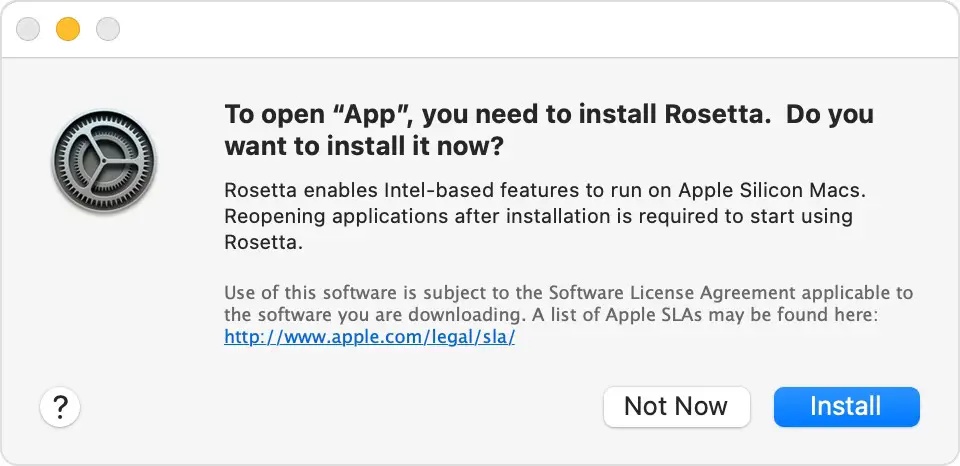
Wie wird Rosetta 2 installiert? #
Option 1: Über die Aufforderung #
Wenn Sie die Aufforderung zur Installation von Rosetta 2 sehen, klicken Sie einfach auf “Installieren”, um fortzufahren. macOS wird Rosetta 2 automatisch herunterladen und installieren.
Option 2: Über das Terminal #
Wenn Sie es vorziehen, Rosetta 2 manuell zu installieren:
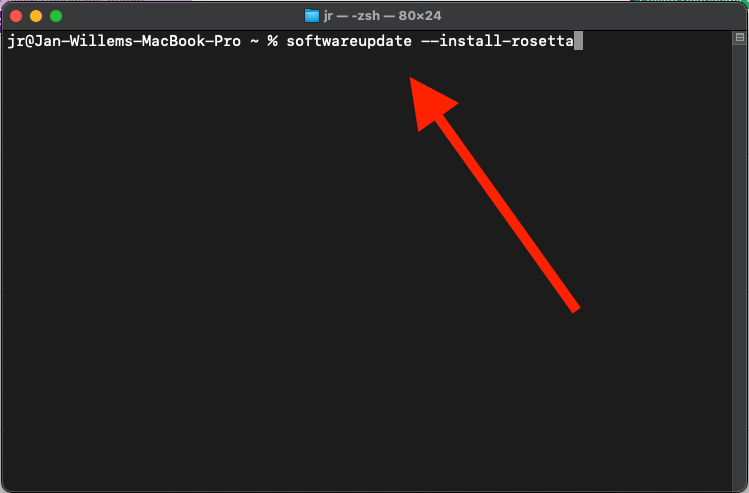
- Öffnen Sie Terminal (zu finden in Anwendungen > Dienstprogramme oder über Spotlight-Suche)
- Kopieren Sie den folgenden Befehl und fügen Sie ihn ein: softwareupdate -install-rosetta
- Drücken Sie die Eingabetaste und folgen Sie den Anweisungen auf dem Bildschirm.
Die ARM-Kompatibilität von SilverFast 9 verstehen #
SilverFast 9 wird als Universal App ausgeliefert, die sowohl Intel- als auch ARM-Code enthält. Wie sie läuft, hängt von der Verfügbarkeit der Treiber für Ihren Scanner ab:
- Nativer ARM-Modus: SilverFast 9 läuft nativ auf Apple Silicon, wenn ARM-kompatible Treiber für Ihren Scanner verfügbar sind
- Intel-Modus über Rosetta: SilverFast 9 wird Rosetta 2 verwenden, wenn nur Intel-Treiber für Ihren Scanner verfügbar sind
Scanner-spezifische Informationen #
Epson-Scanner #
Viele Epson-Scanner (wie der Perfection V600 Photo) können mit SilverFast 9 im nativen ARM-Modus arbeiten, nachdem Sie den neuesten “ICA Scanner Driver for ImageCapture” von Epsons Support-Website installiert haben.
Andere Scanner-Modelle #
Für andere Scanner-Modelle muss SilverFast 9 möglicherweise im Intel-Modus über Rosetta 2 laufen, bis ARM-kompatible Treiber vom Scanner-Hersteller verfügbar sind.

Fehlerbehebung
#
Wenn Sie Probleme mit SilverFast 9 auf Ihrem Apple Silicon Mac haben, sollten Sie diese Ressourcen prüfen:
- Fehler 107: Wenn SilverFast plötzlich “Fehler 107” anzeigt, nachdem es ordnungsgemäß funktioniert hat, kann dies durch eine Reinigungssoftware verursacht werden, die wichtige Komponenten entfernt hat. Siehe unsere detaillierte Anleitung: Fehler 107 - warum er auftreten kann und wie man ihn loswird
- Start-Probleme: Wenn SilverFast nach der Installation nicht startet, vergewissern Sie sich, dass Rosetta 2 mit dem oben erwähnten Terminal-Befehl korrekt installiert wurde.
Häufig gestellte Fragen.
#Muss ich eine neue Version von SilverFast für meinen Apple Silicon Mac kaufen?
#Nein. SilverFast 9 ist eine Universal-App, die sowohl Intel- als auch ARM-Architekturen unterstützt. Ihre bestehende SilverFast 9-Lizenz wird auf Ihrem neuen Mac funktionieren.Läuft SilverFast auf Apple Silicon Macs langsamer, wenn ich Rosetta 2 verwende?
#Während Rosetta 2 eine Übersetzungsschicht hinzufügt, ist die Apple-Implementierung stark optimiert. Die meisten Benutzer berichten von einer hervorragenden Leistung, selbst wenn sie im Intel-Modus laufen.Kann ich SilverFast verwenden, ohne Rosetta 2 zu installieren?
#Nur wenn Ihr Scanner über native ARM-Treiber verfügt. Andernfalls ist Rosetta 2 für die Scannerkommunikation erforderlich.Werden alle Scanner irgendwann native ARM-Unterstützung erhalten?
#Dies hängt davon ab, ob die Scanner-Hersteller ARM-kompatible Treiber entwickeln und freigeben. SilverFast wird automatisch den nativen ARM-Modus verwenden, wenn solche Treiber verfügbar sind.
Benötigen Sie weitere Hilfe? #
Sollten Sie Probleme bei der Installation oder dem Betrieb von SilverFast 9 auf Ihrem Apple Silicon Mac haben, kontaktieren Sie bitte unser Support-Team mit Details zu Ihrem Mac-Modell, der macOS-Version und dem Scanner-Modell.


