
Scannertreiber für den Microtek ScanMaker i900 werden seit der Veröffentlichung von Windows 10 nicht mehr automatisch installiert. Die mitgelieferten Microtek-Treiber sind nicht mit einer digitalen Signatur für Windows 10 und höher versehen und werden daher von Windows 10- und Windows 11-Systemen abgelehnt.
Laden Sie den passenden Scannertreiber herunter und installieren Sie ihn auf Ihrem System #
Bitte schalten Sie Ihren Microtek-Scanner aus und laden Sie die unten verlinkte Software herunter. Der Download enthält die Microtek-Software “ScanWizard”, die die erforderlichen Scannertreiber enthält.
Falls der Download nicht sofort startet, kopieren Sie bitte die untenstehende URL in die Adresszeile Ihres Webbrowsers und drücken Sie die Eingabetaste:
http://www.silverfast.com/download/support2/swpro_7041_eu.zip
Nach dem Download doppelklicken Sie bitte auf die Datei “swpro_7041_eu.exe”, was zu einem extrahierten Ordner namens “swpro_7041_eu” führt. Innerhalb dieses Ordners navigieren Sie bitte zu
swpro_7041_euCMSDisk1
und führen Sie die darin enthaltene “Setup.exe” aus. Diese Installation muss in einem ersten Schritt durchgeführt werden. Es wird ein Installationsassistent angezeigt, der Sie durch die Installation führt. Mit Ausnahme der Kategorie der CMYK-Profile müssen Sie während der Installation keine Profile auswählen - für CMYK muss ein Profil ausgewählt werden, aber es ist egal, welches Sie wählen. Das ausgewählte Profil hat keinen Einfluss auf den Treiber oder die Funktionalität von SilverFast.
In einem nächsten Schritt navigieren Sie bitte zurück zum Ordner “swpro_7041_eu”, und von dort aus weiter:
swpro_7041_euScanWizard ProDisk1
Sie finden hier eine weitere Datei namens “Setup.exe” (nicht die “SetupInf.exe”), die den eigentlichen Scannertreiber installiert. Der vorgeschlagene Systemneustart am Ende der Installation kann übersprungen werden. Wir werden das System ohnehin neu starten, wenn wir zum nächsten Schritt übergehen.
Windows für die Treiberinstallation vorbereiten #
Um die Schwierigkeiten bei der Treiberinstallation zu beheben, muss Windows über das systemeigene Tool zur Fehlerbehebung so gestartet werden, dass die Signaturbeschränkung für die Treiberinstallation ausgeschaltet ist.
Der einfachste Weg, dies vom laufenden System aus zu tun, ist die Tastenkombination Win+R.
Geben Sie im Fenster “Ausführen” den folgenden Befehl ein:
abschalten.exe /r /o /f /t 00und bestätigen Sie den Befehl mit OK.
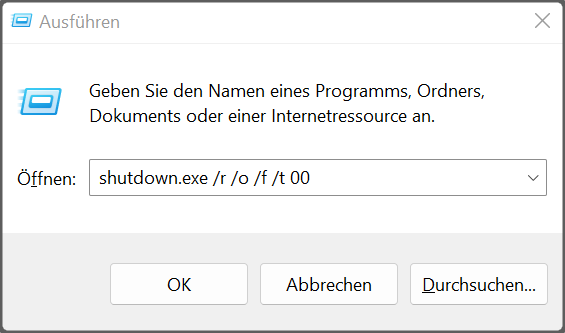
Windows wird nun neu gestartet und bietet eine Reihe von Optionen an. Bitte wählen Sie:
- Fehlerbehebung
- Erweiterte Optionen
- Einstellungen für die Inbetriebnahme
- Neustart
Beim Neustart erscheint ein Fenster mit verschiedenen Startoptionen. Option 7 schaltet die Erzwingung der Treibersignatur aus - drücken Sie dazu einfach die Zahl 7 auf Ihrer Tastatur.
Wenn Windows hochgefahren ist, schalten Sie den Scanner ein und warten Sie, bis er seinen Bereitschaftszustand erreicht hat. Im Idealfall fragt Windows direkt, ob die unsignierten Treiber jetzt trotzdem installiert werden sollen. Dies muss bestätigt werden und der Treiber wird korrekt installiert.
Falls die Aufforderung zur Installation des Treibers nicht automatisch erscheint, können Sie dies über den Windows-Geräte-Manager vornehmen: Klicken Sie mit der rechten Maustaste auf den Scanner und wählen Sie “Treiber aktualisieren” → “Automatisch suchen”.
Diese Vorgehensweise hilft auch bei der Treiberinstallation für SilverFast 8.


