
So aktivieren und verwalten Sie Ihre SilverFast 9-Lizenz #
Im Gegensatz zu SilverFast 8, SilverFast 9 verwendet keine Seriennummern. Stattdessen werden die Softwareaktivierung und die Lizenzverwaltung vollständig über Ihr persönliches MySilverFast Konto.
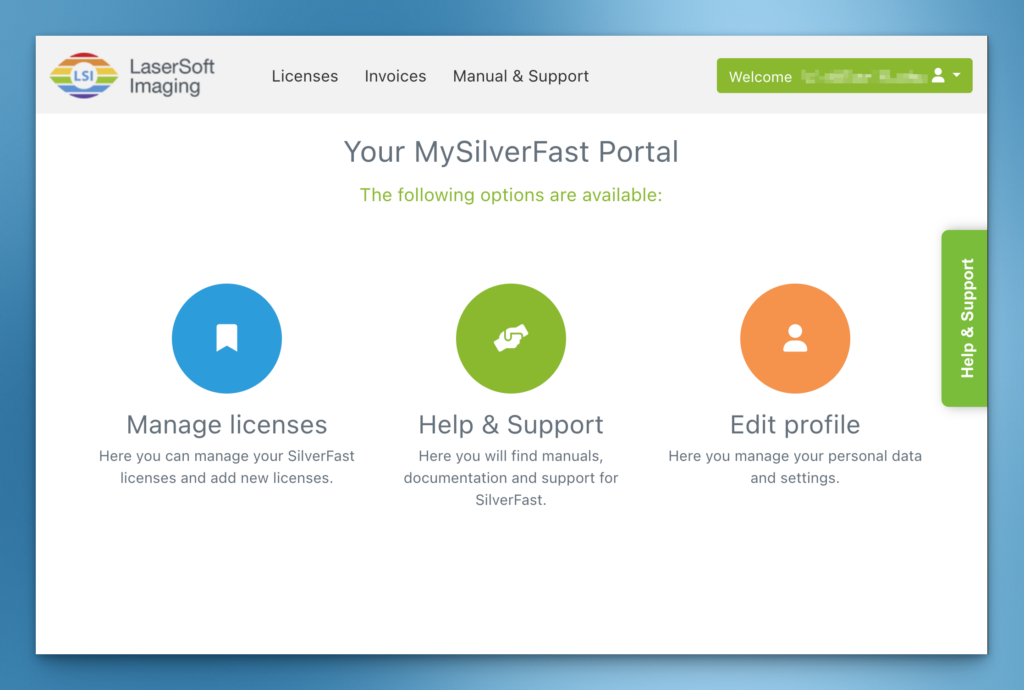
Diese Anleitung führt Sie Schritt für Schritt durch die Einrichtung Ihres Kontos, die Aktivierung Ihrer Software und die Verwaltung Ihrer Lizenzen auf mehreren Computern.
Wie sind Sie an SilverFast 9 gekommen? #
Je nachdem, wie Sie Ihre Software erworben haben, befolgen Sie bitte die entsprechenden Schritte unten, um Ihre Lizenz mit Ihrem MySilverFast-Konto zu verknüpfen:
Option A: Direkt im SilverFast-Onlineshop gekauft #
- Wenn Sie Neukunde sind: Mit der E-Mail-Adresse, die Sie beim Kauf angegeben haben, wurde automatisch ein MySilverFast-Konto für Sie erstellt. Bitte überprüfen Sie Ihren Posteingang auf eine Bestätigungs-E-Mail, die einen Link zum Abschluss Ihrer Kontoeinrichtung enthält.
- Wenn Sie bereits Kunde sind: Falls Sie sich vor dem Kauf angemeldet haben, wurde Ihre neue Lizenz bereits automatisch Ihrem bestehenden MySilverFast-Konto hinzugefügt.
- Anmerkung: Verwenden Sie für Ihre Einkäufe und Ihr MySilverFast-Konto stets genau dieselbe E-Mail-Adresse, um sicherzustellen, dass Ihre Lizenzen korrekt synchronisiert werden.
Option B: Im Lieferumfang Ihres neuen Scanners enthalten (SilverFast 9) #
Falls Ihr Scanner zusammen mit SilverFast 9 geliefert wurde, suchen Sie bitte im Karton nach folgenden Komponenten:
- A Spezieller Anmeldelink die Sie durch die Einrichtung Ihres MySilverFast-Kontos führt.
- Ein Aktivierungsschlüssel. Sie können diesen Schlüssel einlösen unter my.silverfast.com um Ihre offizielle Lizenz zu generieren und sie Ihrem Konto hinzuzufügen.
Schritt für Schritt: Herunterladen und Aktivieren von SilverFast 9 #
Sobald Ihr MySilverFast-Konto eingerichtet und Ihre Lizenz registriert ist, befolgen Sie bitte die folgenden Schritte, um die Software zu installieren und zu aktivieren:
Schritt 1: Anmelden und herunterladen #
- Besuchen Sie my.silverfast.com und melden Sie sich an.
- Klicken Sie auf den Lizenzen (oder Lizenzen verwalten) Abschnitt.
- Klicken Herunterladen Klicken Sie neben Ihrer Softwareversion, um das neueste Installationsprogramm herunterzuladen, und installieren Sie es anschließend auf Ihrem Computer.
Schritt 2: Aktivieren Sie die Software #
- Öffnen Sie die Anwendung „SilverFast 9“.
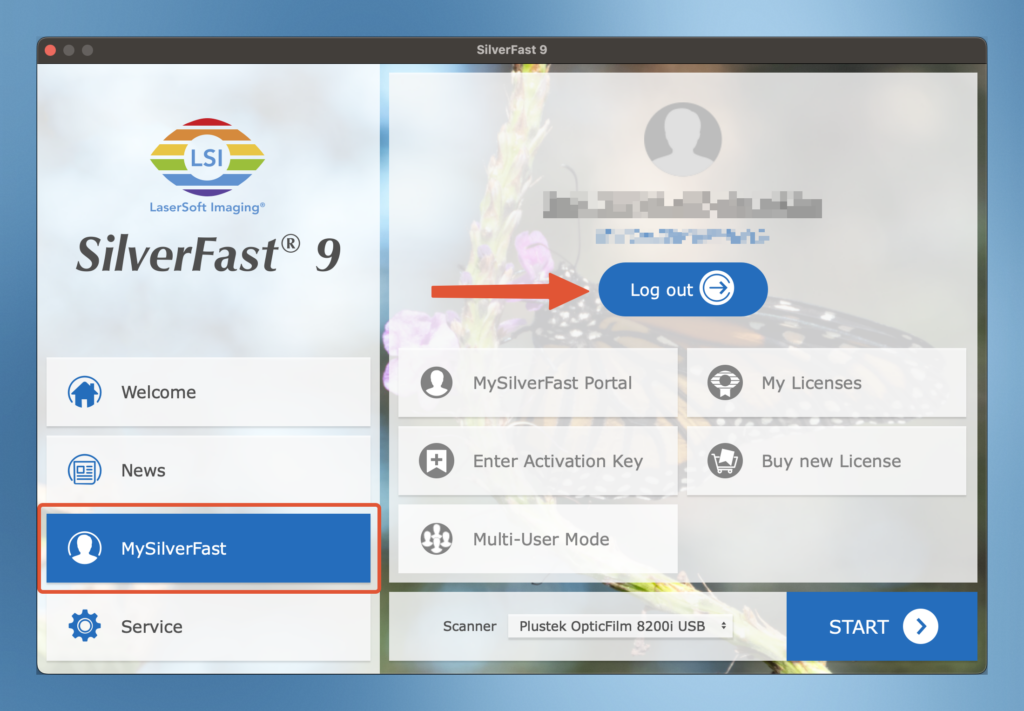
- Der Begrüßungsbildschirm leitet Sie automatisch zum MySilverFast Registerkarte.
- Geben Sie die E-Mail-Adresse und Passwort die mit Ihrem MySilverFast-Konto verknüpft sind.
- Klicken Sie auf „Anmelden“. Bei bestehender Internetverbindung erkennt SilverFast Ihren registrierten Scanner automatisch und aktiviert die Vollversion der Software.
Fehlerbehebung: “Warum wird meine Software immer noch als Demo angezeigt?” #
Wenn Sie eine Volllizenz erworben haben, SilverFast 9 sich aber weiterhin im Demo-Modus öffnet, liegt die häufigste Ursache in einem E-Mail-Adresse stimmt nicht überein.
Wenn Sie beim Kauf der Software (z. B. über PayPal oder als Gast) eine E-Mail-Adresse verwendet haben und sich bei der SilverFast-App mit einer anderen E-Mail-Adresse anmelden, kann die Software Ihre Lizenz nicht finden.
So beheben Sie das Problem: #
- Öffnen Sie SilverFast 9 und gehen Sie zum MySilverFast Registerkarte auf dem Begrüßungsbildschirm.
- Klicken Abmelden (oder Abmelden).
- Melden Sie sich erneut an, indem Sie die genaue E-Mail-Adresse die auf Ihrer Kaufrechnung oder Bestellbestätigung aufgeführt sind.
Lizenzbestimmungen, Offline-Nutzung und mehrere Computer #
Verwendung von SilverFast auf mehreren Computern #
- 3-Systemgrenze: Sie können sich anmelden und SilverFast 9 auf bis zu drei (3) verschiedene Computer mit einem einzigen MySilverFast-Konto.
- Überschreitung des Grenzwerts: Wenn Sie die Software auf einen vierten Computer übertragen möchten, müssen Sie sich zunächst auf einem Ihrer aktiven Computer bei SilverFast abmelden oder die Lizenz für dieses System manuell online deaktivieren, indem Sie sich bei Ihrem Konto-Portal unter my.silverfast.com.
- Keine individuelle Registrierung: Sie müssen die Softwareinstallation nicht auf jedem Computer einzeln registrieren; die Anmeldung in der App erledigt alles.
Offline-Nutzung (bis zu 90 Tage) #
Für die Erstaktivierung ist eine aktive Internetverbindung erforderlich. Nach der Aktivierung können Sie SilverFast bis zu 90 Tage.
Um diesen 90-Tage-Timer zurückzusetzen, öffnen Sie einfach SilverFast, während Ihr Computer mit dem Internet verbunden ist. Die Software stellt im Hintergrund unauffällig eine Verbindung zu Ihrem MySilverFast-Konto her und gewährt Ihnen automatisch weitere 90 Tage Offline-Nutzung.


