
Wenn Sie SilverFast 9 neu installieren und dabei alle Komponenten der vorherigen Installation sowie die Benutzereinstellungen entfernen möchten, folgen Sie bitte den in diesem Artikel aufgeführten Schritten.
Die Vorgehensweise unterscheidet sich bei macOS- und Windows-Systemen geringfügig, weshalb der Artikel einen Abschnitt für macOS und einen für Windows enthält.
SilverFast 9 unter macOS neu installieren und zurücksetzen #
Klicken Sie zunächst mit der rechten Maustaste auf die Datei “Uninstall.app”, die sich unter folgendem Pfad befindet:
/Anwendungen/SilverFast Anwendung/SilverFast 9
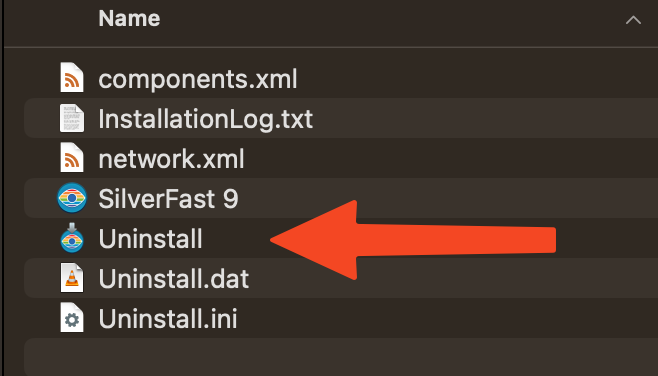
um den regulären Deinstallationsprozess der SilverFast-Anwendungsdateien zu starten. Danach, und falls noch auf Ihrem System vorhanden, löschen Sie bitte manuell das oben genannte Verzeichnis
In einem zweiten Schritt bitte auch löschen:
/Library/Anwendungssupport/LaserSoft Imaging
Und schließlich müssen wir die SilverFast-Einstellungen entfernen, die während der vergangenen Scan-Sitzungen gespeichert wurden. Dazu müssen Sie den Ordner löschen:
/Benutzer/*Ihr Benutzername*/Library/Preferences/LaserSoft Imaging
Die Benutzerbibliothek ist ein versteckter Systemordner unter macOS. Sie müssen ihn erst sichtbar machen, bevor Sie ihn in einem Finder-Fenster finden können. Dazu können Sie den Tastaturkurzbefehl “CMD+SHIFT+” verwenden. (Befehl, Umschalttaste und Punkt).
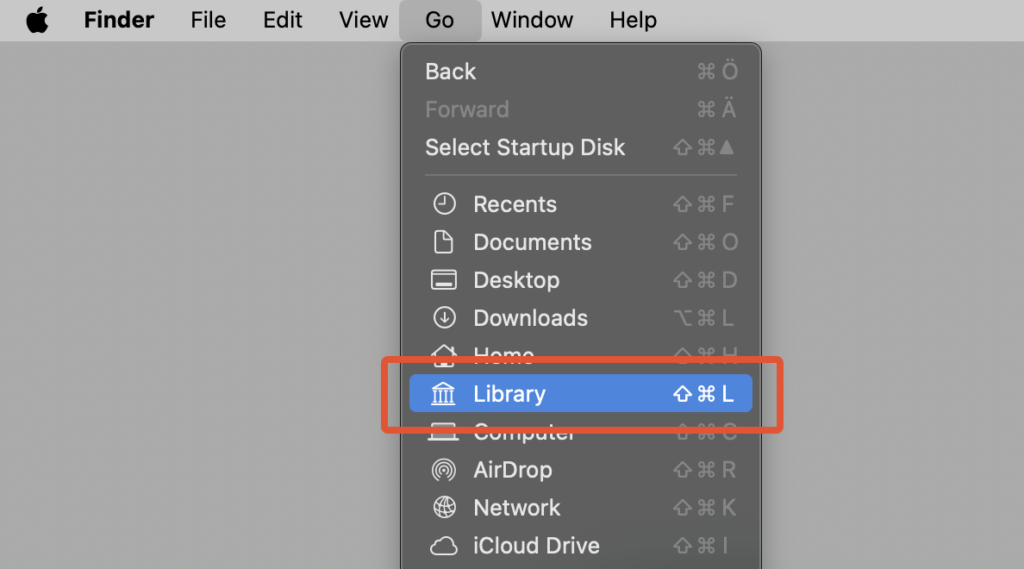
Oder Sie greifen direkt auf die Benutzerbibliothek zu, indem Sie auf das Menü “Gehe zu” in der Finder-Titelmenüleiste klicken, die Optionstaste auf Ihrer Tastatur gedrückt halten und auf den erscheinenden Eintrag “Bibliothek” klicken.
Jetzt müssen wir den Papierkorb leeren und den Mac neu starten. Das liegt daran, dass macOS Dateien und Ordner zurückverfolgt, auch wenn sie in den Papierkorb verschoben wurden.
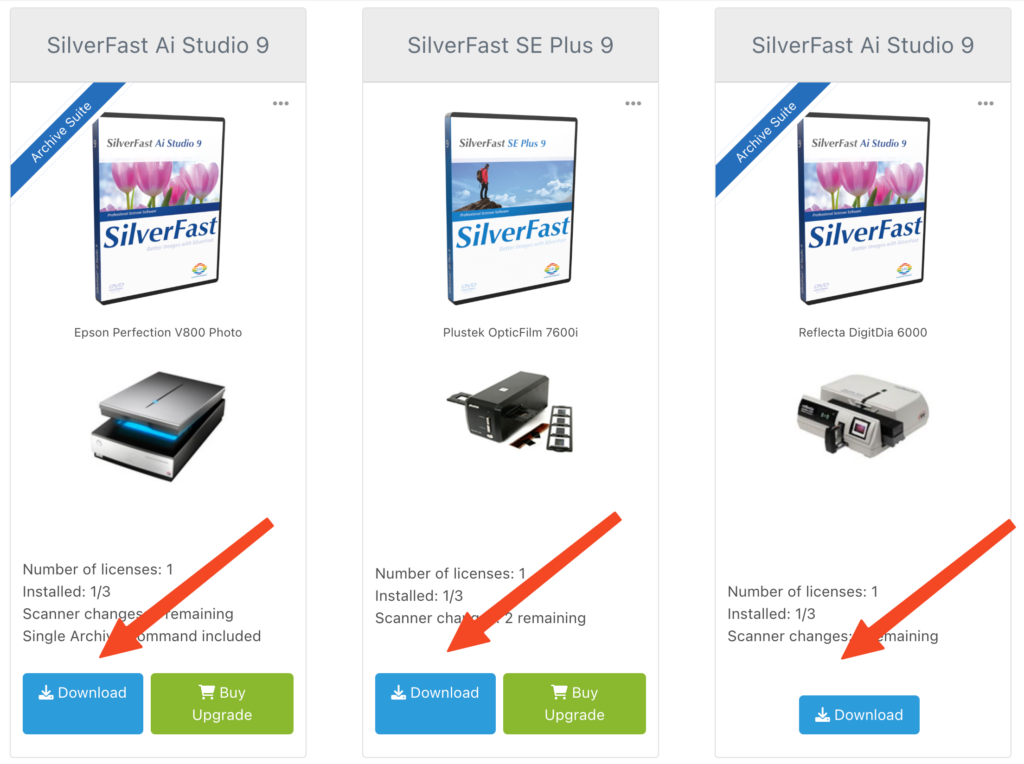
Sobald Ihr Mac neu gestartet wurde, können Sie die neueste Version der SilverFast 9-Software über Ihr MySilverFast-Portal herunterladen und installieren: https://my.silverfast.com –> Lizenzen verwalten
SilverFast 9 unter Windows neu installieren und zurücksetzen #
Bitte deinstallieren Sie die SilverFast 9-App über die Windows-Systemsteuerung -> “Apps”
Dann löschen Sie die folgenden Ordner, falls sie nach der Deinstallation noch auf Ihrem System vorhanden sind:
C:ProgrammeDatenLaserSoft ImagingSilverFast 9
und
C:Program FilesSilverFast Application
Um die SilverFast-Einstellungen zu entfernen, die möglicherweise von früheren Scan-Sitzungen übrig geblieben sind, löschen Sie bitte auch den Ordner:
C:Benutzer*Ihr Benutzername*AppDataRoamingLaserSoft Imaging
Der Ordner “AppData” in Ihrem Benutzerordner ist ein versteckter Systemordner. Sie können ihn sichtbar machen, indem Sie den Windows-Datei-Explorer über die Taskleiste öffnen. Wählen Sie “Ansicht” -> “Optionen” -> “Ordner- und Suchoptionen ändern”. Wählen Sie die Registerkarte “Ansicht” und aktivieren Sie unter “Erweiterte Einstellungen” die Option “Alle Dateien, Ordner und Laufwerke anzeigen” und klicken Sie auf „OK“.
Starten Sie nun den PC neu und laden Sie die neueste Version der SilverFast 9-Software von Ihrem MySilverFast-Portal herunter und installieren Sie sie: https://my.silverfast.com –> Lizenzen verwalten .


