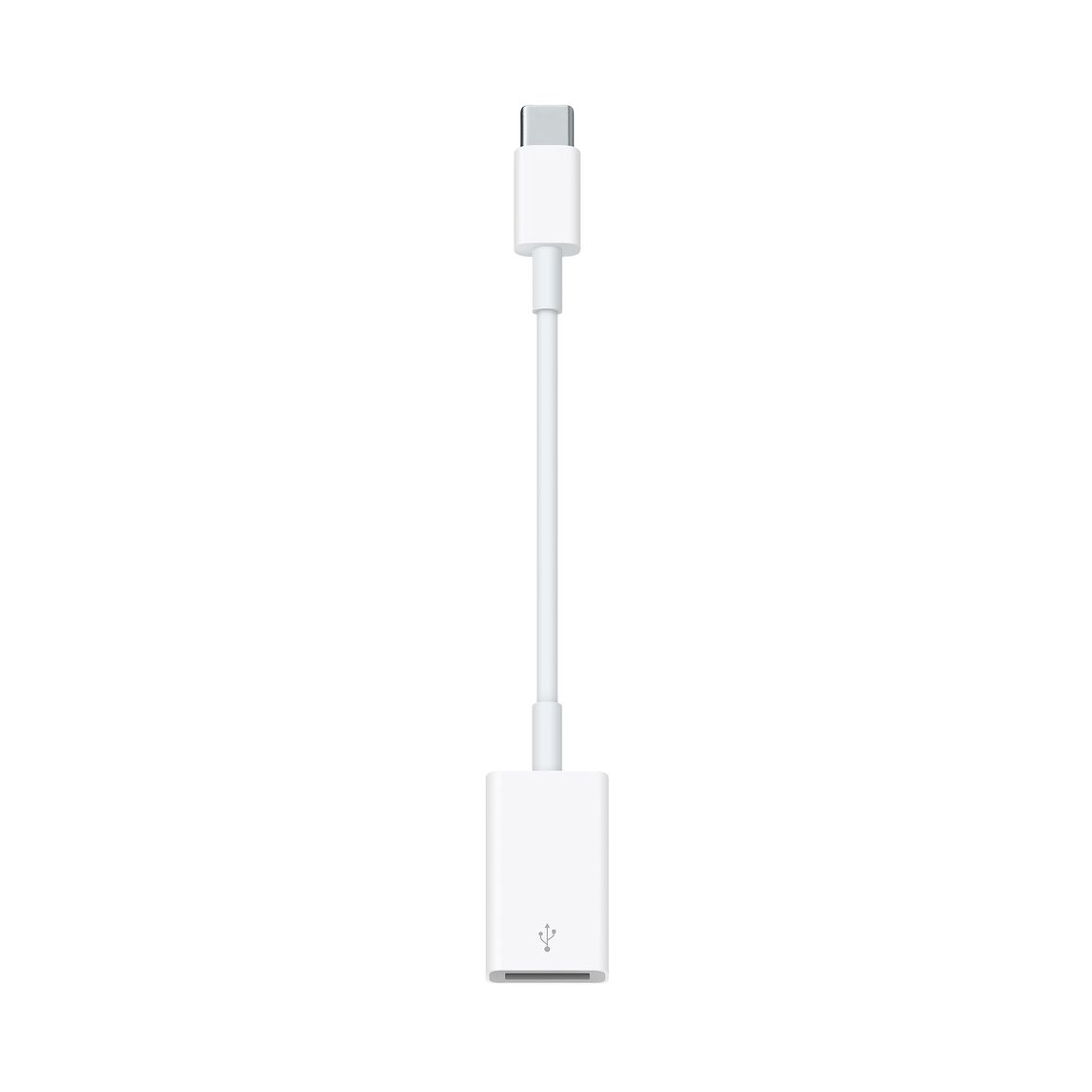
De nombreux nouveaux ordinateurs Mac ne disposent que de ports USB-C, ce qui peut compliquer la connexion de périphériques USB plus anciens tels que les scanners. Heureusement, il existe une solution simple : l'adaptateur Apple USB-C vers USB-A.
Étape 1 : Obtenir l'adaptateur
Achetez l'adaptateur Apple USB-C vers USB-A auprès de l'Apple Store ou d'un revendeur agréé. Ce petit adaptateur vous permet de connecter des appareils USB-A standard à votre Mac équipé de l'USB-C.
Étape 2 : Connecter l'adaptateur
Branchez l'extrémité USB-C de l'adaptateur dans un port USB-C disponible sur votre Mac. Assurez-vous qu'il s'enclenche correctement.
Étape 3 : Connecter votre scanner
Prenez le câble USB de votre scanner et branchez-le sur le port USB-A de l'adaptateur. Votre scanner devrait maintenant être connecté à votre Mac.

Compatibilité :
L'adaptateur Apple USB-C vers USB-A est compatible avec tous les scanners USB et fonctionne de manière transparente avec macOS. L'utilisation de cet adaptateur pour connecter des périphériques USB à votre Mac ne pose aucun problème connu.
Ressources complémentaires :
Pour plus d'informations, veuillez consulter la page officielle du produit Apple :
https://www.apple.com/shop/product/MJ1M2AM/A/usb-c-to-usb-adapter