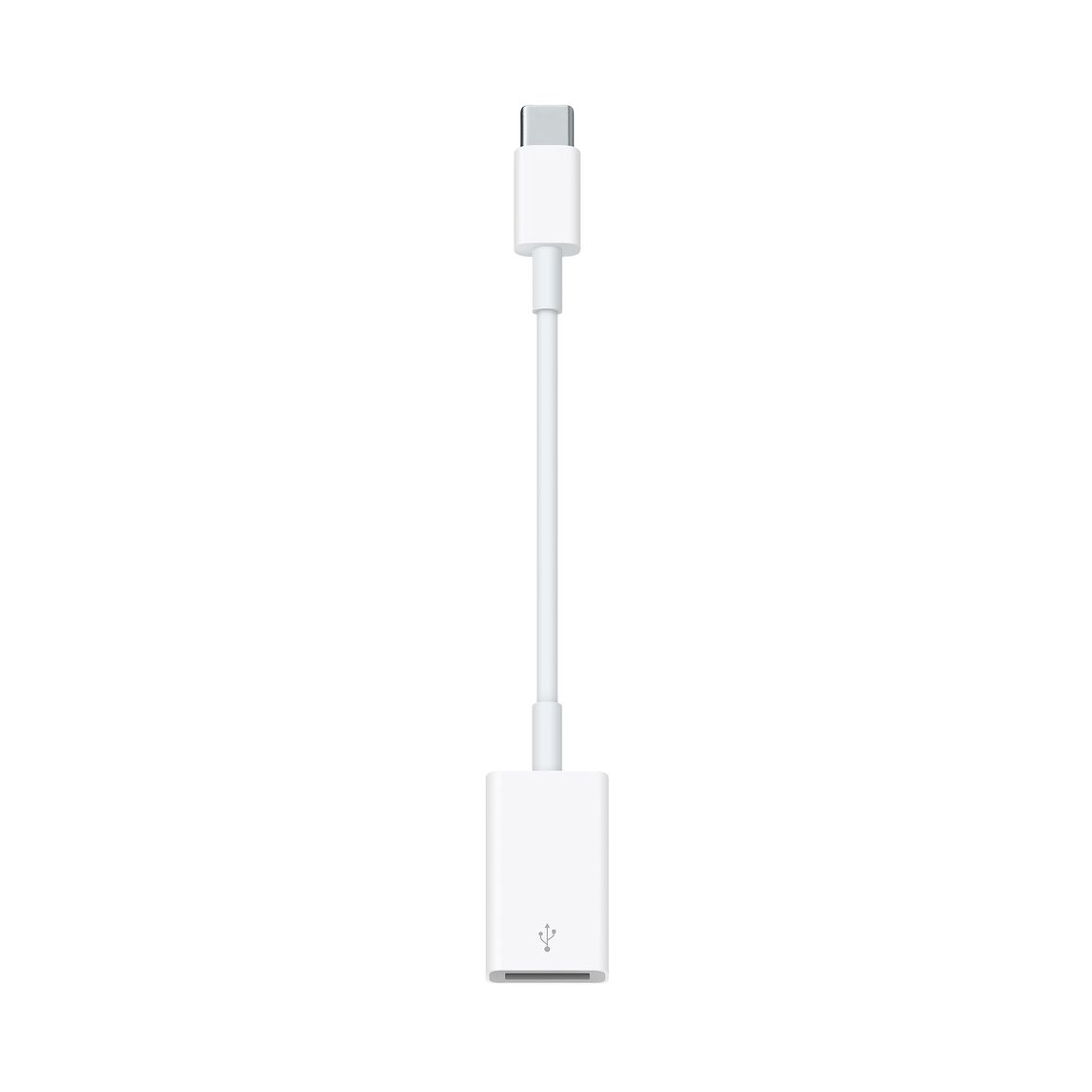
Viele neue Mac-Computer haben nur USB-C-Anschlüsse, was den Anschluss von älteren USB-Geräten wie Scannern erschweren kann. Zum Glück gibt es eine einfache Lösung - den Apple USB-C zu USB-A Adapter.
Schritt 1: Besorgen Sie sich den Adapter
Kaufen Sie den Apple USB-C zu USB-A Adapter im Apple Store oder bei einem autorisierten Händler. Dieser kleine Adapter ermöglicht es Ihnen, Standard-USB-A-Geräte an Ihren mit USB-C ausgestatteten Mac anzuschließen.
Schritt 2: Anschließen des Adapters
Stecken Sie das USB-C-Ende des Adapters in einen freien USB-C-Anschluss an Ihrem Mac. Vergewissern Sie sich, dass er sicher einrastet.
Schritt 3: Schließen Sie Ihren Scanner an
Nehmen Sie das USB-Kabel von Ihrem Scanner und stecken Sie es in den USB-A-Anschluss des Adapters. Ihr Scanner sollte nun mit Ihrem Mac verbunden sein.

Kompatibilität:
Der Apple USB-C-auf-USB-A-Adapter ist mit allen USB-Scannern kompatibel und funktioniert nahtlos mit macOS. Es gibt keine bekannten Probleme bei der Verwendung dieses Adapters zum Anschluss von USB-Geräten an Ihren Mac.
Zusätzliche Ressourcen:
Weitere Informationen finden Sie auf der offiziellen Apple-Produktseite:
https://www.apple.com/shop/product/MJ1M2AM/A/usb-c-to-usb-adapter