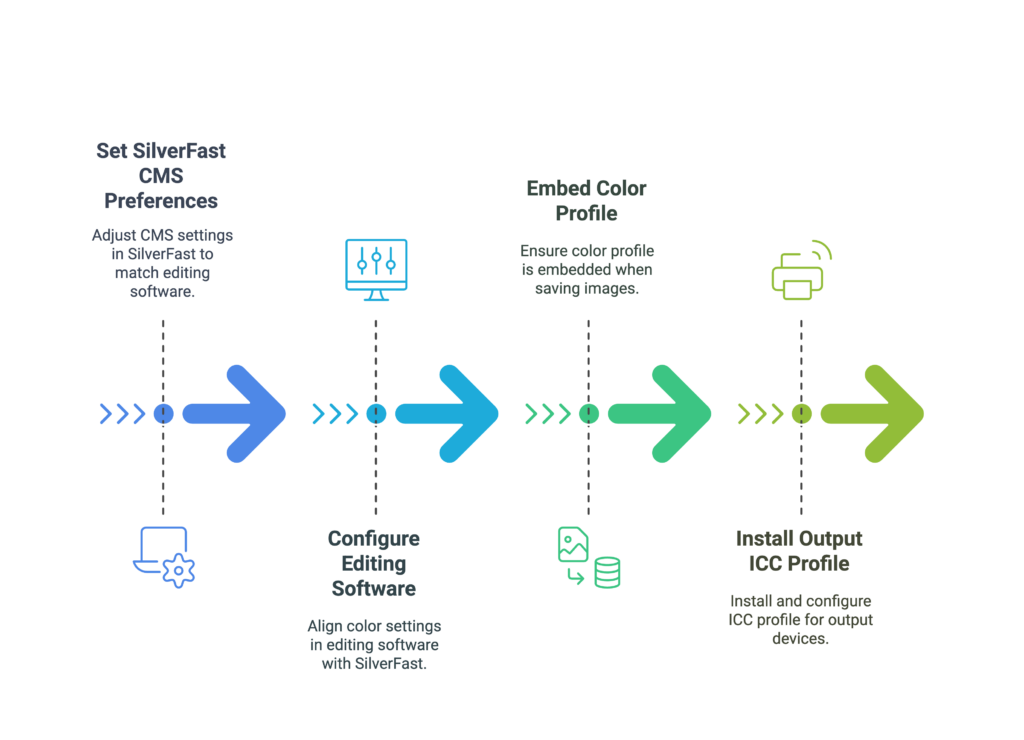
Si vous constatez des différences de couleur entre vos images numérisées dans SilverFast et leur rendu dans votre logiciel de retouche, cela est probablement dû à une incompatibilité entre les profils de couleur.
Suivez ce guide étape par étape pour configurer un flux de travail cohérent dans le cadre d'un système de gestion des couleurs (CMS).
Étape 1 : Définir l'espace colorimétrique de travail dans SilverFast #
Pour que SilverFast restitue les couleurs avec précision, vous devez harmoniser son espace colorimétrique interne avec celui de votre logiciel de retouche :
- Ouvrez SilverFast et accédez à Préférences.
- Sélectionnez le CMS (système de gestion des couleurs) onglet.
- Recherchez le Interne (espace de travail) et configurez-le en fonction de l'espace colorimétrique que vous préférez pour l'édition.
- Exemple : Si vous utilisez Adobe Photoshop, nous vous recommandons vivement de définir l'espace interne/de travail sur Adobe RGB (1998).
Étape 2 : Adaptez les paramètres de couleur dans votre logiciel de retouche #
Ensuite, configurez votre logiciel de retouche photo tiers pour qu'il reconnaisse exactement le même espace colorimétrique :
- Lancez votre logiciel de retouche d'images (par exemple, Photoshop, Lightroom, Affinity Photo).
- Naviguez jusqu'à la page Paramètres de couleur ou Préférences menu.
- Assurez-vous que l'espace de travail correspond au profil que vous avez sélectionné dans SilverFast (par exemple Adobe RGB (1998) ou sRGB).
Étape 3 : Veillez à toujours intégrer le profil de couleur lors de l'enregistrement #
Une fois que vous avez terminé de retoucher vos images, il est essentiel de les enregistrer correctement pour garantir la cohérence des couleurs sur différents écrans, navigateurs Web et appareils :
- Dans la boîte de dialogue “ Enregistrer ” ou “ Exporter ” de votre logiciel de montage, cochez toujours la case pour Intégrer un profil de couleur (par exemple, Profil de couleur intégré : Adobe RGB (1998)).
Étape 4 : Configurer les profils ICC pour l'impression (le cas échéant) #
Si vous préparez vos images pour un périphérique de sortie spécifique, tel qu'une imprimante personnelle ou un laboratoire d'impression professionnel :
- Veillez à ce que le Profil ICC pour votre imprimante et votre type de papier est installé sur votre ordinateur.
- Configurez correctement ce profil à la fois dans SilverFast (dans les paramètres de sortie CMS) et dans la boîte de dialogue d'impression de votre logiciel de retouche tiers.
Veuillez essayer ces étapes et nous faire savoir si le problème de divergence de couleur est résolu. Si vous rencontrez encore des difficultés, n'hésitez pas à nous contacter. Nous nous engageons à vous aider à obtenir les meilleurs résultats avec SilverFast.
Configuration de la gestion des couleurs pour l'édition de photos
#