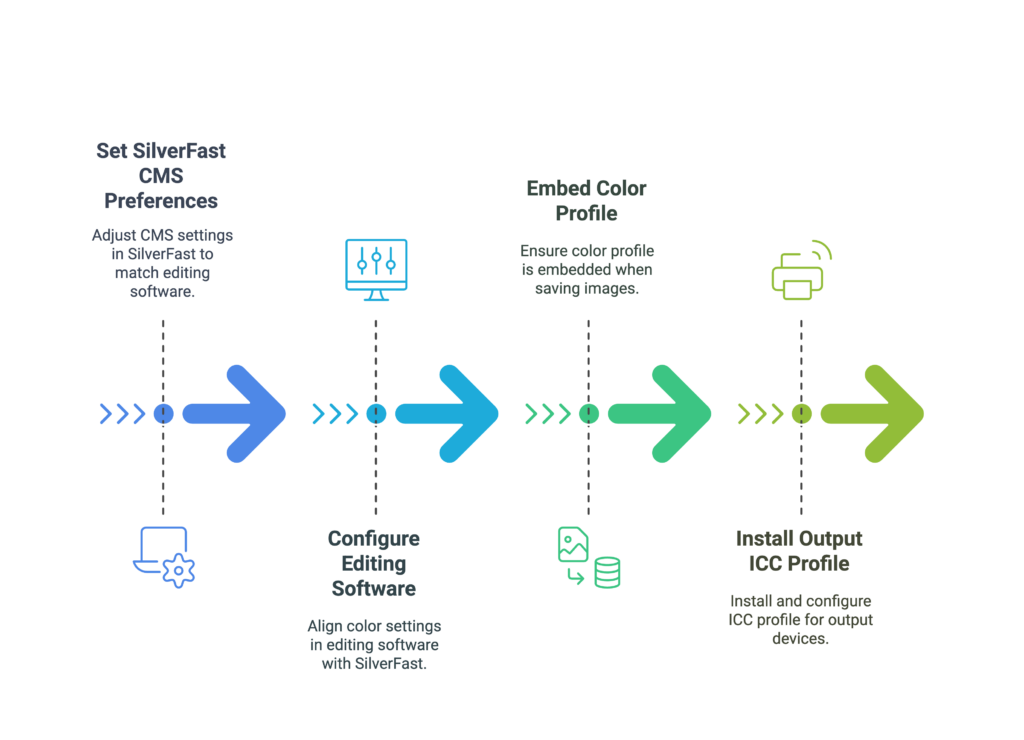
Sollten Sie Farbabweichungen zwischen Ihren in SilverFast gescannten Bildern und deren Darstellung in Ihrer Bildbearbeitungssoftware feststellen, liegt dies wahrscheinlich an einer Nichtübereinstimmung der Farbprofile.
Befolgen Sie diese Schritt-für-Schritt-Anleitung, um einen einheitlichen Workflow für das Farbmanagementsystem (CMS) einzurichten.
Schritt 1: Legen Sie Ihren Arbeitsfarbraum in SilverFast fest #
Damit SilverFast die Farben korrekt wiedergibt, müssen Sie den internen Farbraum des Programms an Ihre Bearbeitungssoftware anpassen:
- Öffnen Sie SilverFast und gehen Sie zu Einstellungen.
- Wählen Sie die CMS (Farbmanagementsystem) Registerkarte.
- Suchen Sie die Intern (Arbeitsfarbraum) einstellen und an Ihren bevorzugten Farbraum für die Bearbeitung anpassen.
- Beispiel: Wenn Sie Adobe Photoshop verwenden, empfehlen wir Ihnen dringend, den internen/Arbeitsfarbraum auf Adobe RGB (1998).
Schritt 2: Passen Sie die Farbeinstellungen in Ihrer Bearbeitungssoftware an #
Konfigurieren Sie anschließend Ihr Foto-Bearbeitungsprogramm eines Drittanbieters so, dass es genau denselben Farbraum erkennt:
- Öffnen Sie Ihr Bildbearbeitungsprogramm (z. B. Photoshop, Lightroom, Affinity Photo).
- Navigieren Sie zum Farbeinstellungen oder Einstellungen Menü.
- Stellen Sie sicher, dass der Arbeitsbereich mit dem in SilverFast ausgewählten Profil übereinstimmt (z. B. Adobe RGB (1998) oder sRGB).
Schritt 3: Fügen Sie das Farbprofil beim Speichern immer ein #
Wenn Sie mit der Bearbeitung Ihrer Bilder fertig sind, ist es entscheidend, diese korrekt zu speichern, um die Farbkonsistenz auf verschiedenen Bildschirmen, Webbrowsern und Geräten zu gewährleisten:
- Aktivieren Sie im Dialogfeld “Speichern” oder “Exportieren” Ihrer Bearbeitungssoftware immer das Kontrollkästchen, um Farbprofil einbetten (z. B., Eingebettetes Farbprofil: Adobe RGB (1998)).
Schritt 4: ICC-Profile für den Druck konfigurieren (falls zutreffend) #
Wenn Sie Ihre Bilder für ein bestimmtes Ausgabegerät vorbereiten, beispielsweise für einen Drucker zu Hause oder ein professionelles Fotolabor:
- Stellen Sie sicher, dass die spezifischen ICC-Profil für Ihren Drucker und Ihre Papiersorte ist auf Ihrem Computer installiert.
- Konfigurieren Sie dieses Profil sowohl in SilverFast (unter den CMS-Ausgabeeinstellungen) als auch im Druckdialog Ihrer Bildbearbeitungssoftware eines Drittanbieters korrekt.
Bitte probieren Sie diese Schritte aus und teilen Sie uns mit, ob das Problem der Farbdiskrepanz behoben ist. Sollten Sie weiterhin Schwierigkeiten haben, zögern Sie bitte nicht, uns zu kontaktieren. Wir sind bestrebt, Ihnen zu helfen, die besten Ergebnisse mit SilverFast zu erzielen.
Farbmanagement-Setup für die Fotobearbeitung
#