
Apple ayant progressivement abandonné les ports FireWire physiques, la connexion des scanners Nikon SuperCoolScan classiques aux Mac récents est devenue un problème courant.
Ce guide explique comment connecter correctement des scanners FireWire, tels que le CoolScan IV ED (LS-4000), CoolScan 8000 (LS-8000), et CoolScan 9000 (LS-9000)—aux ordinateurs Mac récents.
⚠️ Remarque concernant la compatibilité avec les systèmes d'exploitation : Il a été vérifié que cette solution de contournement matérielle fonctionne sur les versions récentes de macOS jusqu’à macOS 15. Veuillez noter que la prise en charge native du noyau FireWire devrait être entièrement supprimée dans les futures versions du système d'exploitation (telles que macOS 26 / “ Tahoe ”).
La solution : la chaîne d'adaptateurs #
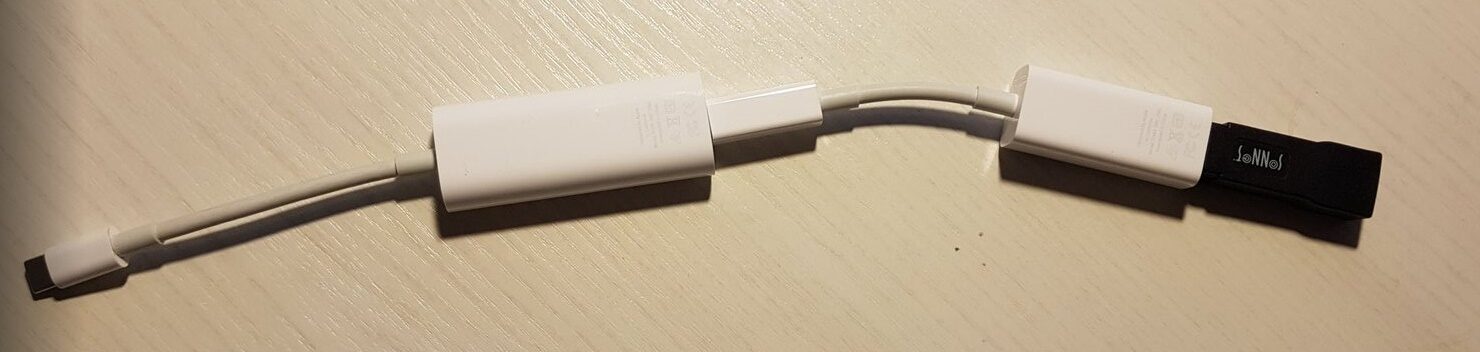
Pour relier le port FireWire 400 du scanner au port USB-C (Thunderbolt) de votre Mac, vous devrez connecter plusieurs adaptateurs spécifiques les uns à la suite des autres.
Vous trouverez ci-dessous la séquence exacte d'adaptateurs utilisée et vérifiée dans le Centre de test LaserSoft Imaging:
Étape 1 : Convertir FireWire 400 en FireWire 800 #
Commencez par le côté du scanner. Utilisez un simple adaptateur ou câble pour adapter la connexion FireWire 400 du scanner à une connexion FireWire 800.
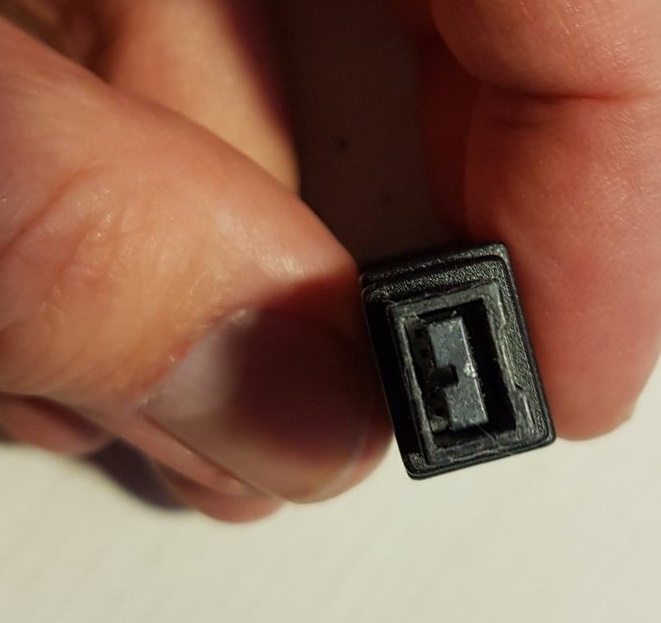
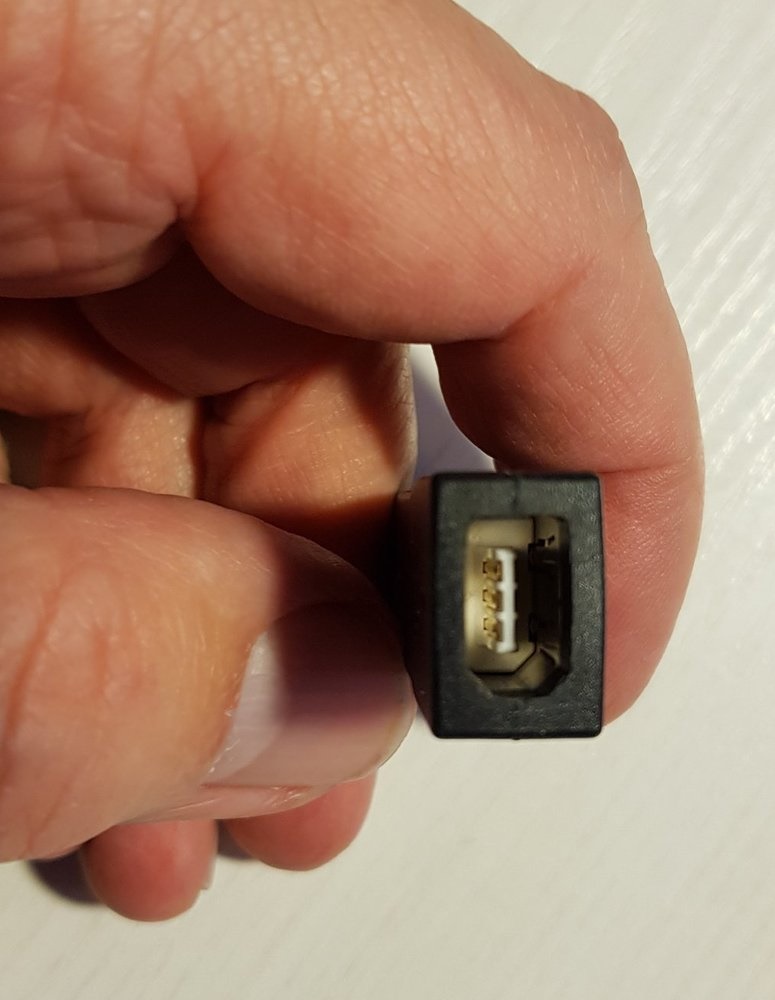
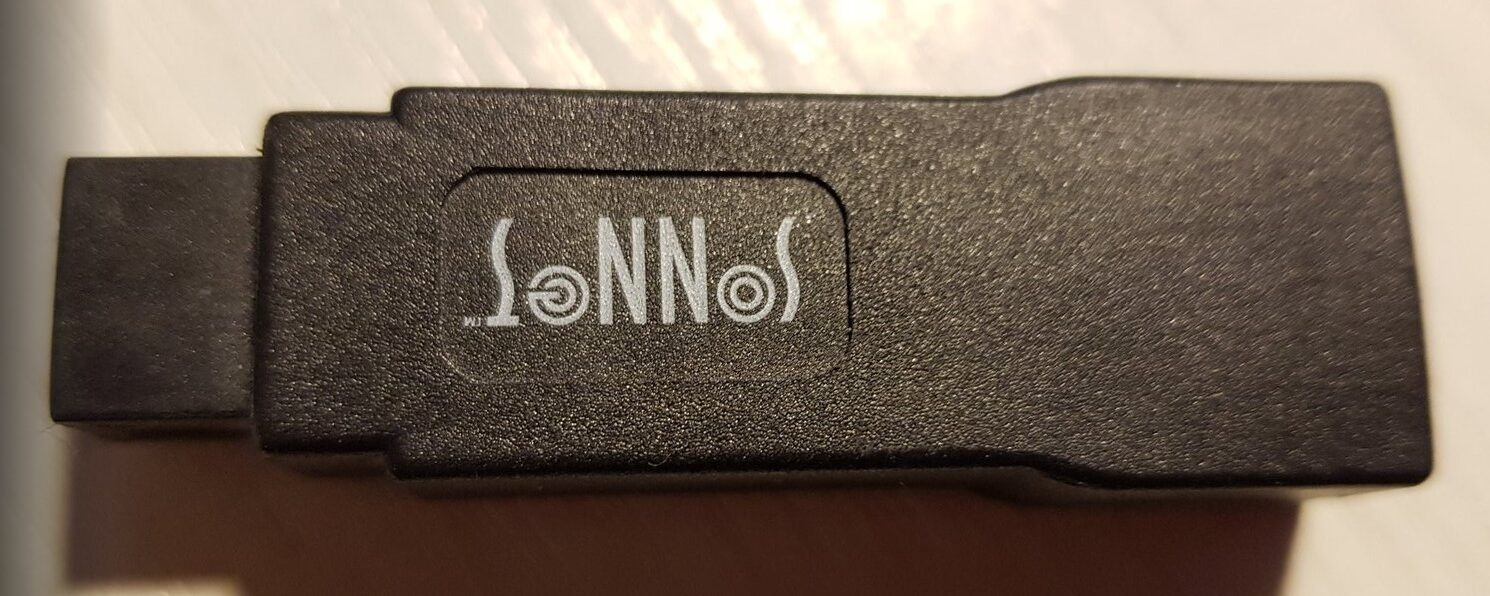
Étape 2 : Adapter FireWire 800 à Thunderbolt 1/2 #
Branchez votre câble FireWire 800 sur le Adaptateur Apple Thunderbolt vers FireWire (modèle A1463).
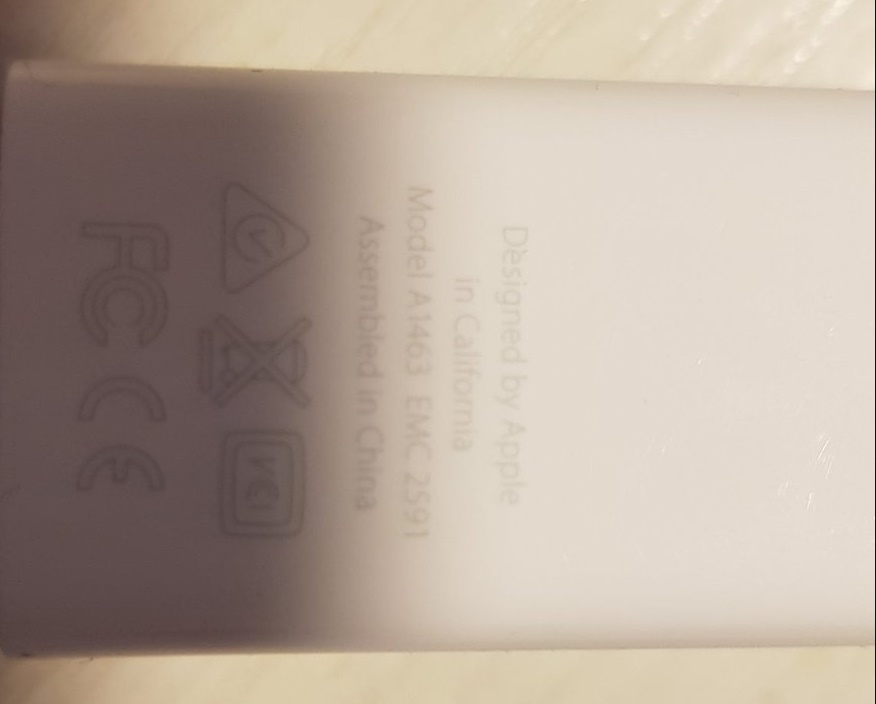
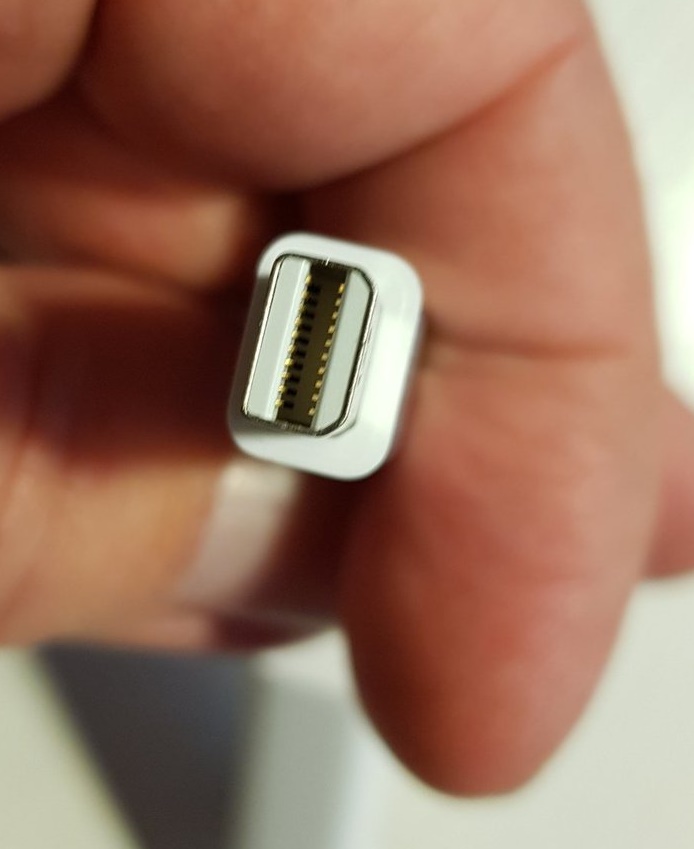
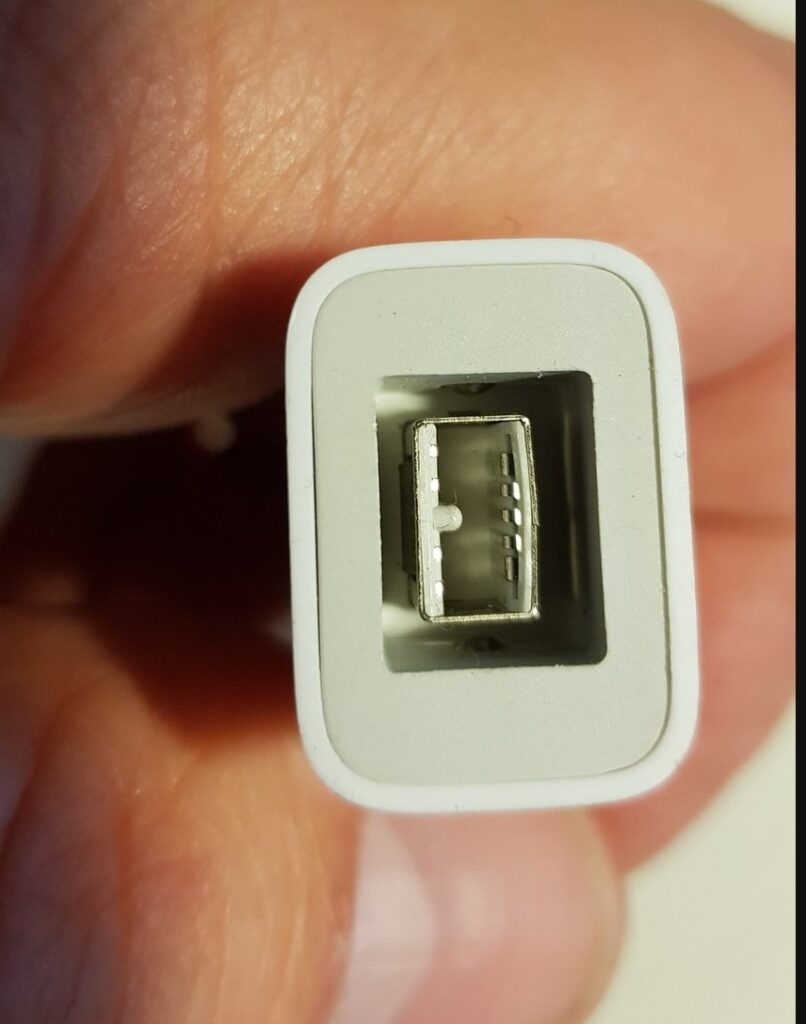
Brancher l'extrémité FireWire 800 à l'adaptateur Thunderbolt Apple A1463.
Étape 3 : Adapter un port Thunderbolt 2 en USB-C (Thunderbolt 3/4) #
Enfin, branchez l'adaptateur A1463 sur le Adaptateur Apple Thunderbolt 3 (USB-C) vers Thunderbolt 2 (modèle A1790). Cela vous permet de le brancher directement sur un port USB-C récent de votre Mac.
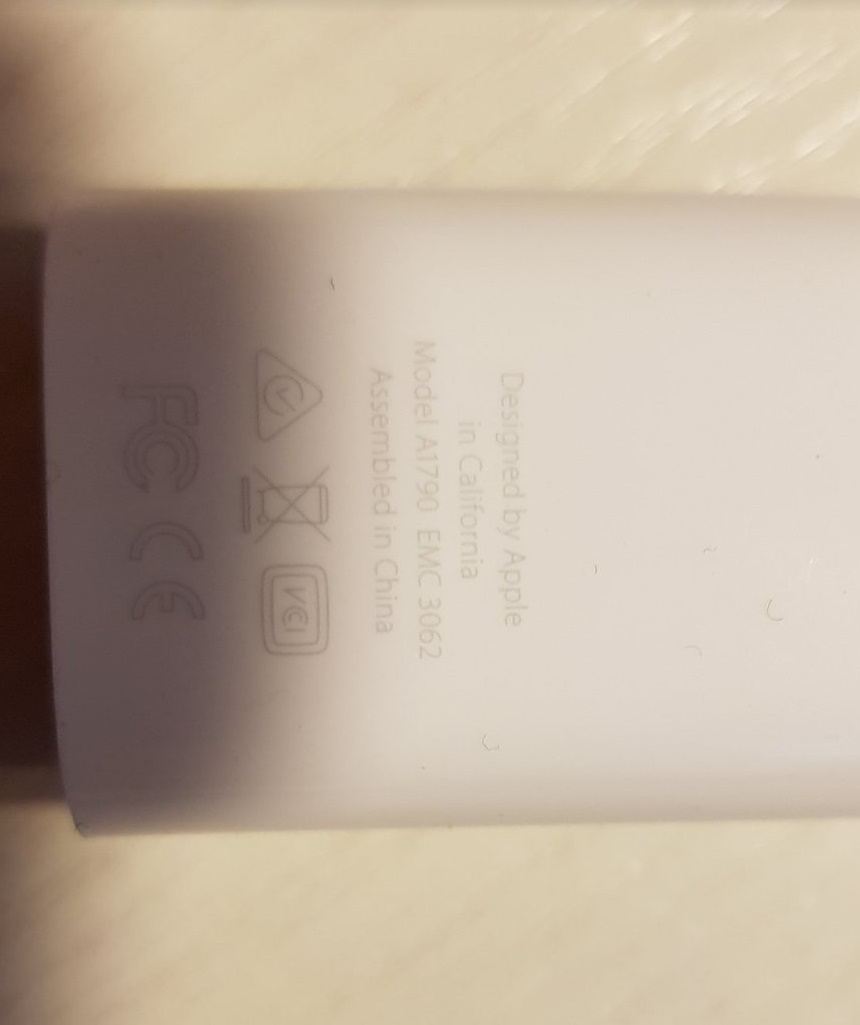
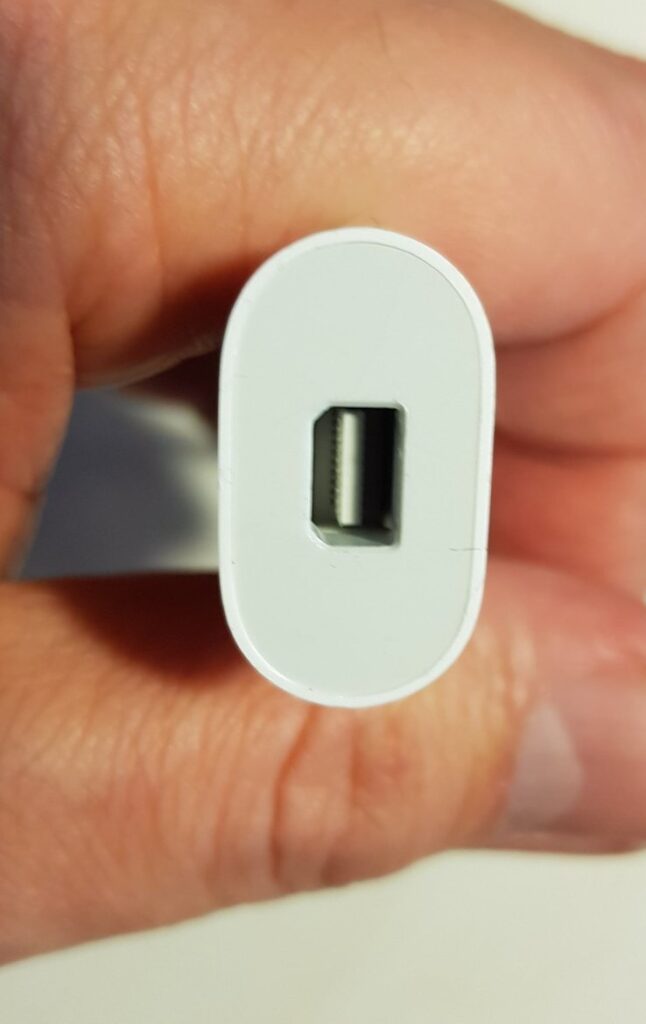
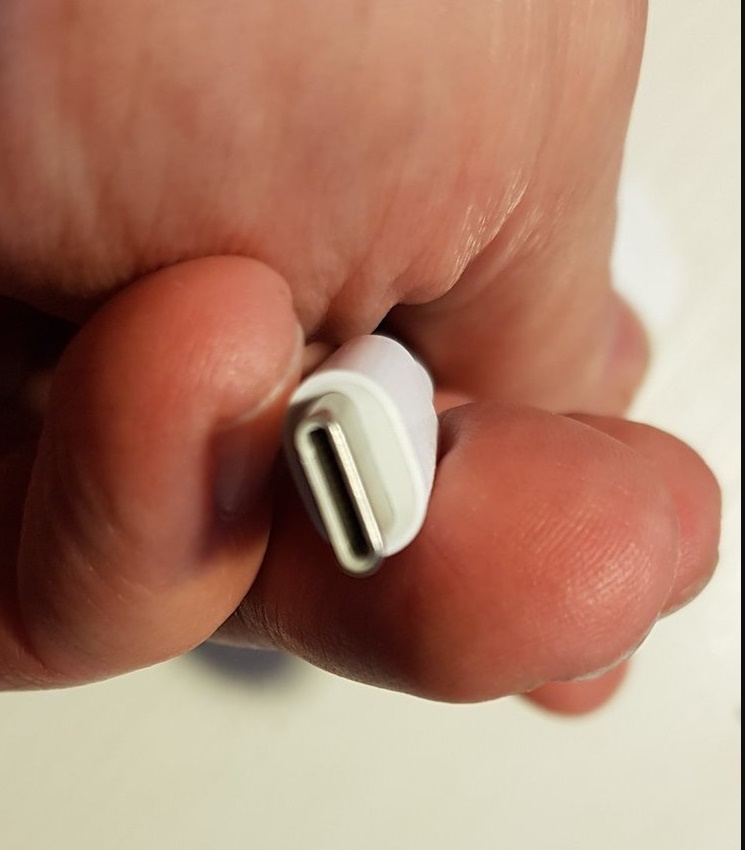
Se branche directement sur le port USB-C / Thunderbolt de votre Mac.
Comment vérifier la connexion sur votre Mac #
Avant de lancer SilverFast, vous devez vous assurer que le système d'exploitation de votre Mac détecte bien le scanner. Si macOS ne parvient pas à détecter le périphérique, SilverFast ne pourra ni se lancer ni reconnaître ce dernier.
Pour vérifier les connexions matérielles :
- Cliquez sur le bouton Menu Apple () dans le coin supérieur gauche de votre écran.
- Sélectionner À propos de ce Mac (sur les versions récentes de macOS, rendez-vous dans Paramètres système> Général > À propos).
- Cliquez sur le bouton Rapport système… bouton.
- Dans la barre latérale gauche de la fenêtre « Rapport système », consultez la section Matériel rubrique, puis cliquez sur FireWire.
S'il est correctement connecté, votre scanner Nikon devrait apparaître dans cette section.
Dépannage : le scanner n'est pas détecté #
Si le modèle LS-4000, LS-8000 ou LS-9000 est pas Si le scanner n'apparaît pas dans la section « FireWire » de votre rapport système, SilverFast ne le détectera pas.
Si cela se produit, procédez à un dépannage systématique de la chaîne matérielle :
- Vérifiez les connexions : Assurez-vous que tous les adaptateurs de la chaîne sont bien branchés.
- Isoler le matériel défectueux : N'importe quel élément du circuit — qu'il s'agisse du port USB-C du Mac, des adaptateurs, du câble FireWire ou même de la carte mère interne du scanner — pourrait être défectueux. Essayez de remplacer un par un les câbles ou les adaptateurs, si possible.
- Redémarrage : Assurez-vous que le scanner est allumé et initialisé (voyant vert fixe) avant de consulter le rapport système.


