
Si vous avez reçu une clé d'activation (par exemple, dans le cadre d'un achat groupé ou d'une offre promotionnelle), vous devez d'abord l'associer à votre compte MySilverFast afin de générer votre licence logicielle.
Connectez-vous à MySilverFast #
Pour obtenir la licence associée à cette clé, vous devez disposer d'un compte MySilverFast. Si vous êtes un nouvel utilisateur, veuillez créer un compte. Si vous avez déjà un compte, veuillez vous connecter.
Ajouter une nouvelle licence #
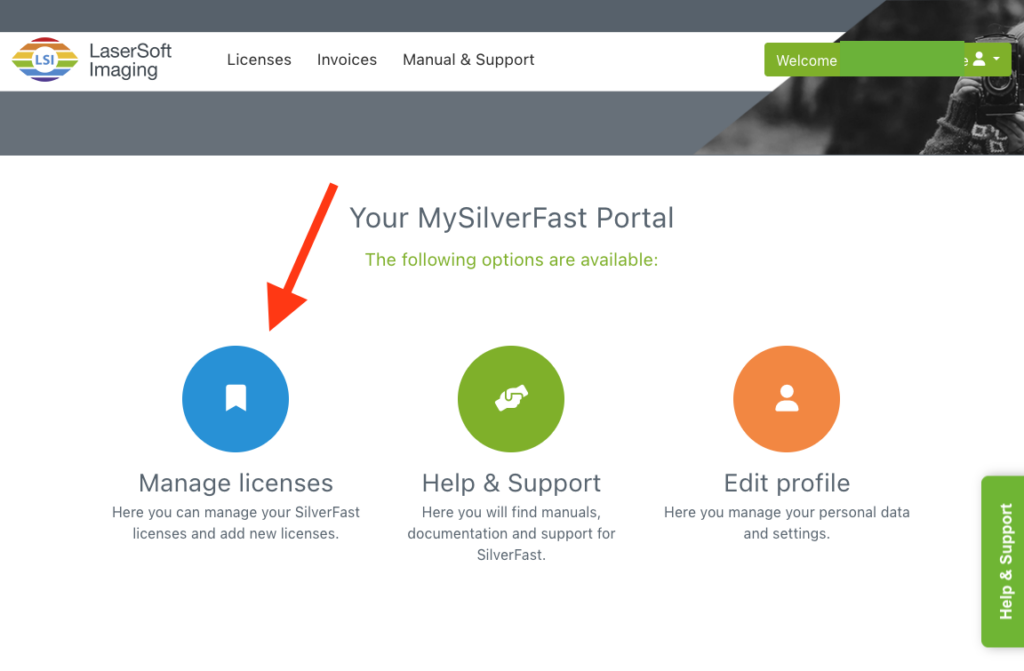
Après avoir ouvert une session, cliquez sur “Gérer les licences”.
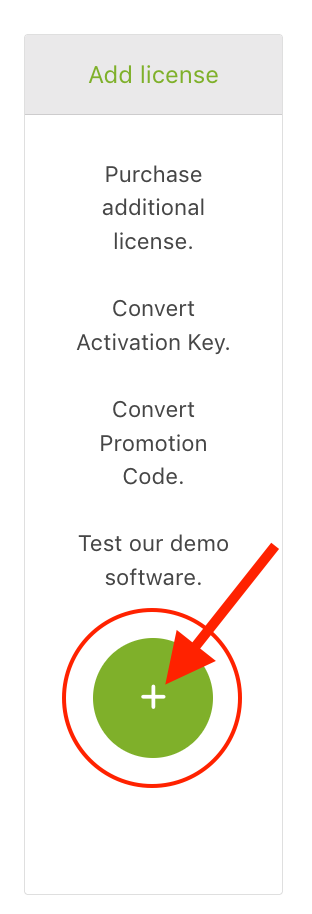
Cliquez sur l'icône “Plus” de la carte “Ajouter une licence”.
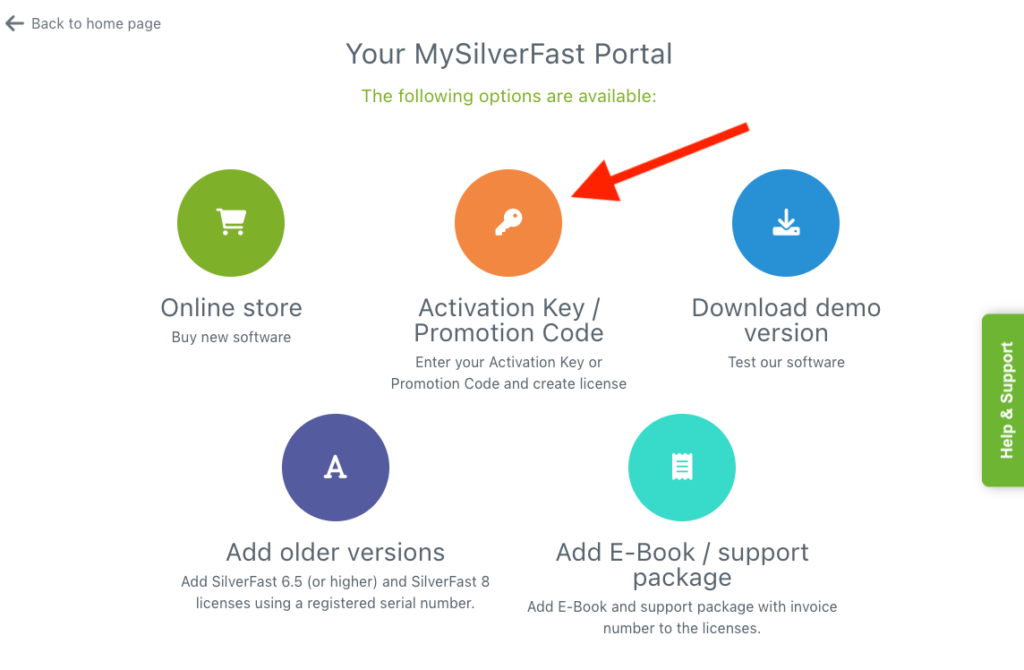
Sélectionnez “ Clé d'activation ” #
Cliquez sur “Activation Key”.
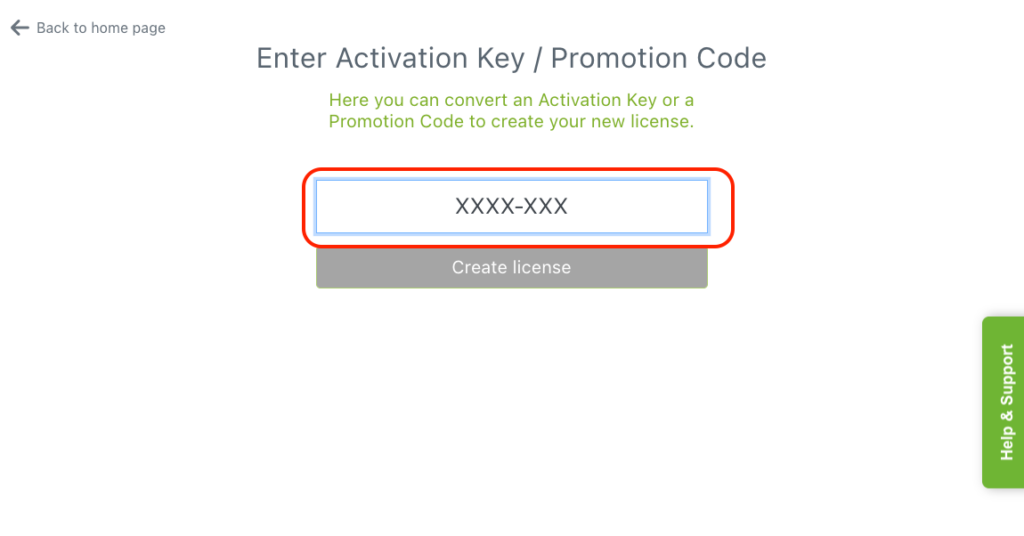
Créez votre licence #
Saisissez votre clé d'activation (xxxx-xxxx) et cliquez sur “Créer une licence”.
Confirmation et e-mail #
Une fois que vous aurez cliqué sur “ Créer une licence ”, le système traitera la demande.
- Dernières nouvelles : La nouvelle licence apparaîtra immédiatement dans l'aperçu “ Licences ” du portail MySilverFast.
- E-mail de confirmation : Vous recevrez un e-mail automatique de LaserSoft Imaging avec pour objet : “ Licence ajoutée à votre compte MySilverFast ”. Cet e-mail confirme que votre logiciel est désormais prêt à être utilisé et associé à votre compte.
Activation du logiciel #
SilverFast 9 permet de pas Utilisez les numéros de série. Pour commencer à utiliser votre nouvelle licence :
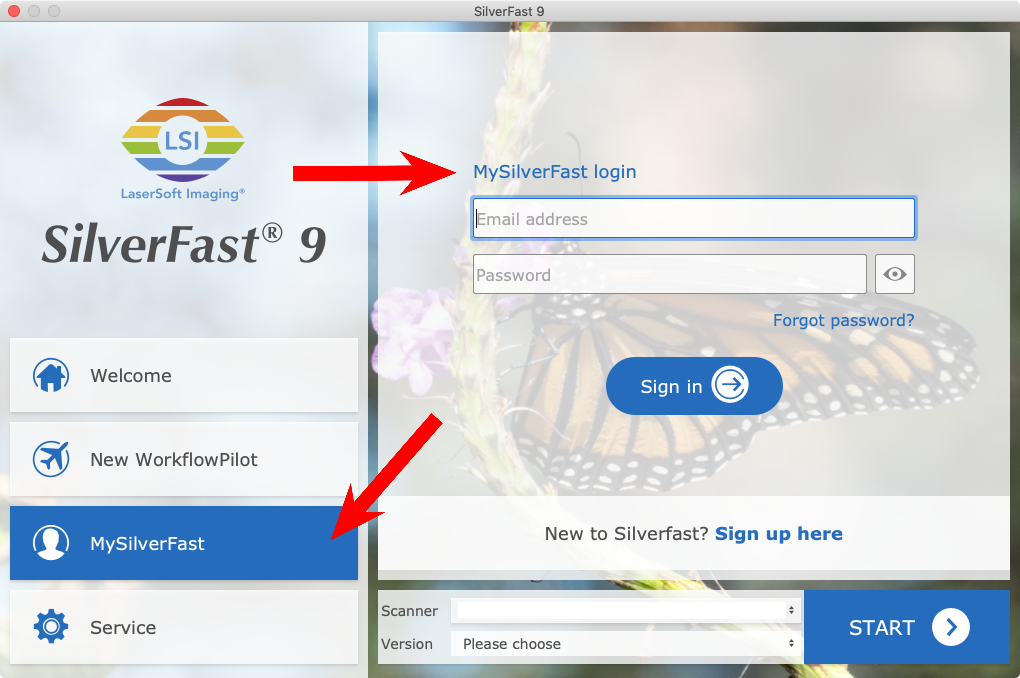
- Ouvrez SilverFast 9 sur votre ordinateur.
- Sur le Écran d'accueil, cliquez sur le Onglet MySilverFast.
- Connectez-vous en utilisant les mêmes adresse e-mail et mot de passe que vous avez utilisé pour le portail.
- Le logiciel détectera automatiquement la nouvelle licence et s'activera automatiquement pour votre scanner.
Remarque : Si vous n'avez pas encore installé le logiciel, vous trouverez le lien de téléchargement correspondant à votre version directement dans la section “ Licences ” de votre portail MySilverFast.
Conseil pratique pour les utilisateurs disposant de plusieurs scanners #
Si vous disposez de plusieurs scanners, assurez-vous que le bon périphérique est sélectionné dans le menu déroulant “ Scanner ” de l'écran d'accueil après vous être connecté. SilverFast associera automatiquement la licence active au matériel connecté.


