Das Problem: In der Vorschau wird ein beschnittenes oder “quadratisches” Bild angezeigt #
Wenn Sie feststellen, dass SilverFast nicht die gesamte Dia-Voransicht anzeigt oder das gesamte Dia einscannt, sondern stattdessen die Ränder abschneidet und nur einen beschnittenen, quadratischen Ausschnitt Ihres Fotos anzeigt, liegt das Problem fast immer daran, wie das Dia physisch in Ihrem Nikon-Adapter ausgerichtet ist.
Aufgrund der baulichen Beschaffenheit der Adapter MA-20 und MA-21 müssen die Dias in einer bestimmten Richtung eingelegt werden, damit der Sensor des Scanners das gesamte 35-mm-Bild erfassen kann.
So positionieren Sie Ihre Folie richtig (Hardware) #
Um dieses Problem zu beheben, überprüfen Sie die Ausrichtung des Objektträgers, bevor Sie ihn in den Steckplatz des Adapters einschieben:
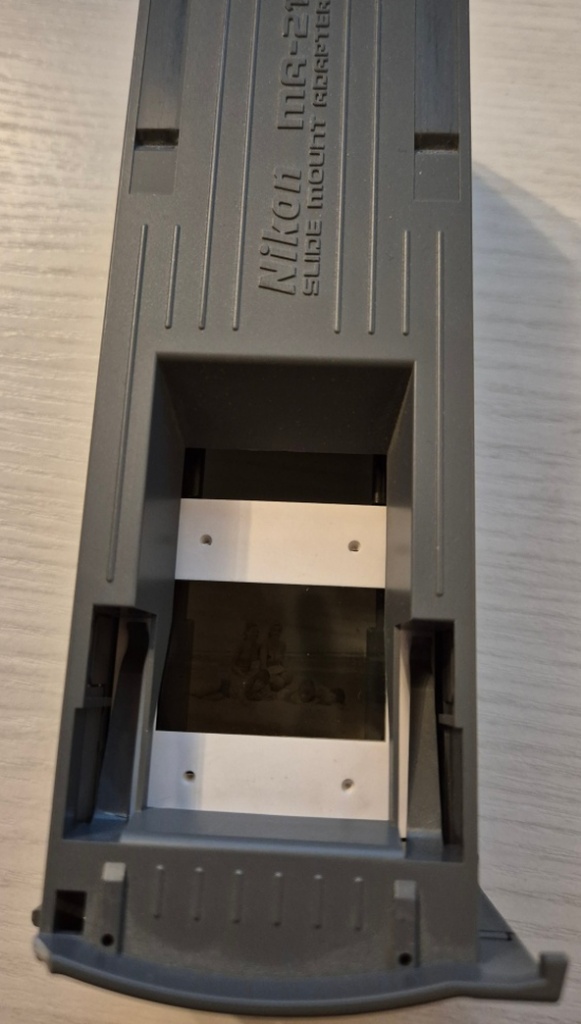
✅ Richtige Ausrichtung (vollständiger Scan möglich) #
Die Folie muss mit ihrer die kurze Seite nach unten (vertikale Ausrichtung bzw. Hochformat relativ zum Adapter). Dadurch kann der Scanner die gesamte Breite des Films erfassen.
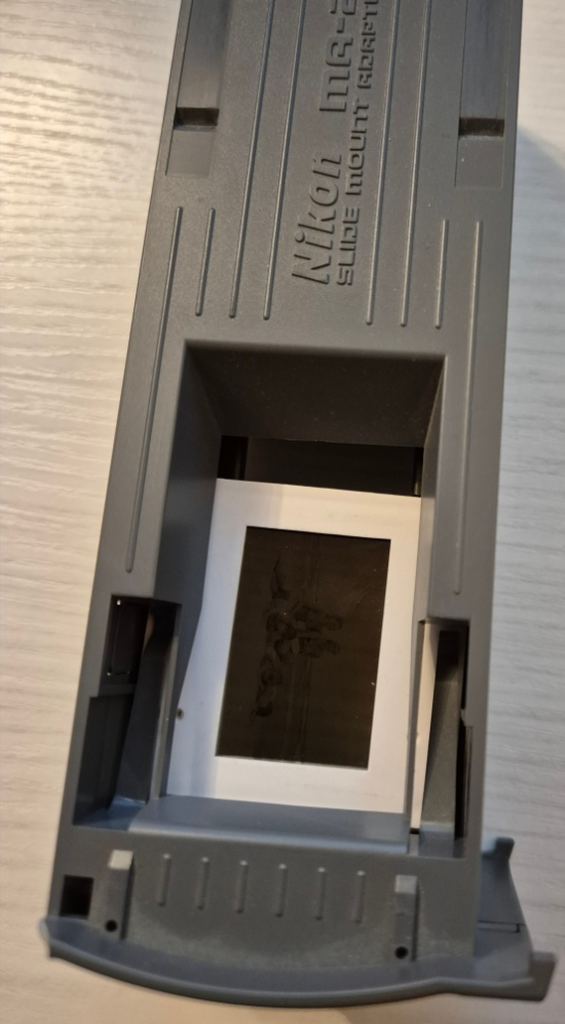
❌ Falsche Ausrichtung (Ränder abgeschnitten) #
Wenn Sie die Folie mit dem die lange Seite nach unten (horizontale Ausrichtung bzw. Querformat relativ zum Adapter) versperren die Ränder Ihres Bildes physisch den Lichtweg des Scanners, sodass beide Längsränder abgeschnitten werden.
So korrigieren Sie die Bildausrichtung in SilverFast (Software) #
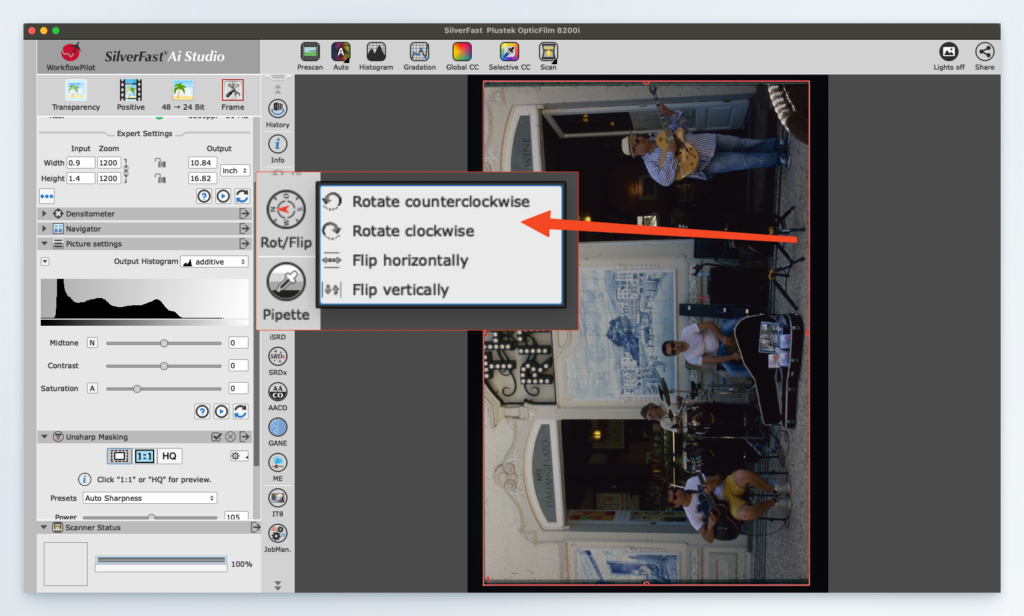
Wenn Sie ein Foto im Querformat vertikal einfügen, wird Ihr Vorschaubild in SilverFast seitlich angezeigt. Keine Sorge – so scannt man es richtig ein.
So drehen Sie das Bild, damit es auf Ihrem Bildschirm richtig angezeigt wird:
- Schließen Sie den Vorschauscansvorgang ab.
- Verwenden Sie die Orientierungshilfe (die Schaltflächen zum Drehen/Spiegeln) in der SilverFast-Symbolleiste, um das Bild digital um 90 Grad zu drehen.
- So stellen Sie sicher, dass Sie einen Vollbild-Scan erhalten, ohne dass Bildränder verloren gehen, und die endgültige Datei dennoch in der richtigen Ausrichtung gespeichert wird.