
Mit einem Flachbettscanner können Sie Bild für Bild oder eine Auswahl von Bildern in einem Stapel scannen.
Frames in SilverFast verstehen #
SilverFast basiert auf der Verwendung von Frames. Jeder Frame steht für ein einzelnes Bild und wird in einer separaten Datei gespeichert.
- Aktiver Rahmen (rot): Das Bild, an dem Sie gerade arbeiten. Alle Einstellungen und Anpassungen gelten nur für dieses aktive Bild.
- Inaktive Frames (weiß): Weitere Bilder in der Vorschau, die zum Scannen in der Warteschlange stehen, aber derzeit nicht ausgewählt sind.
Schritt 1: Wählen Sie Ihre Grundeinstellungen aus und führen Sie eine Vorschau durch #
Um eine Reihe von Objektträgern zu scannen, nehmen Sie zunächst folgende grundlegende Einstellungen in der Software vor:
- Wählen Sie Transparenz
- Wählen Sie Positiv (oder Negativ)
- Wählen Sie die Farbtiefe aus: 48 > 24 Bit
- Klicken Vorschau um einen Übersichts-Scan mit niedriger Auflösung durchzuführen
Hinweis: Bei Negativen wählen Sie Negativ anstelle von „Positiv“. Außerdem muss bei einigen Epson-Scannern die Option Transparenz: Film beim Scannen von Film mit den Filmhaltern des Herstellers.
Schritt 2: Konfigurieren Sie Ihren aktiven (roten) Rahmen #
Bevor Sie mehrere Frames erstellen, wählen Sie Ihren aktiven Frame aus und nehmen Sie die gewünschten Einstellungen vor. Dieser dient dann als Ihr “Master”-Frame. Passen Sie die folgenden Parameter an:
- Dateiname und Zielpfad
- Beschluss (in der Regel 1800 oder 2400 ppi für Dias/Film)
- Automatische Optimierungen: Aktivieren Sie Tools wie USM (Unscharfmaskierung), iSRD(Entfernung von Staub und Kratzern mittels Infrarotstrahlung), Auto-CCR (Farbtonkorrektur) und optional Mehrfachbelichtung (ME).
Diese Funktionen laufen automatisch ab, ohne dass eine manuelle Korrektur erforderlich ist.
Schritt 3: Bilder automatisch erkennen und duplizieren #
Sobald Ihr aktiver Rahmen konfiguriert ist, können Sie die anderen Rahmen auf Ihrer Scannerfläche automatisch erkennen.
- Gehen Sie zum oberen Menü und klicken Sie auf Rahmen > Rahmen suchen.
- Wählen Sie Ihren jeweiligen Halter aus, zum Beispiel Halter für Objektträger 35 × 23 mm (oder 35-mm-Filmhalter (für Filmstreifen).
Alle neu erstellten Rahmen übernehmen automatisch die Einstellungen (Auflösung, iSRD, Auto-CCR usw.) Ihres ursprünglichen roten Rahmens. Bei Bedarf können Sie auf einen beliebigen weißen Rahmen klicken, um ihn rot zu machen und individuelle Anpassungen für dieses bestimmte Bild vorzunehmen.
Schritt 4: Öffnen Sie das Menü „Stapelscan“ #
So starten Sie den Batch-Prozess:
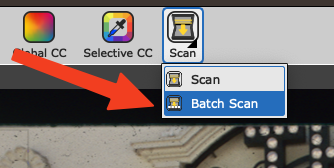
- Halten Sie Ausschau nach dem Stapelscan Schaltfläche in der horizontalen Leiste oberhalb des Vorschaufensters.
- Wenn die Schaltfläche derzeit die Beschriftung Scannen, halten Sie die Schaltfläche gedrückt (Langklick), um das Dropdown-Menü zu öffnen, und wählen Sie dann Stapelscan.
- Wenn Sie auf diese Schaltfläche klicken, wird die Exportieren Dialog.
⚠️ Wichtig: Vermeiden Sie es, Ihre Rahmeneinstellungen zu überschreiben #
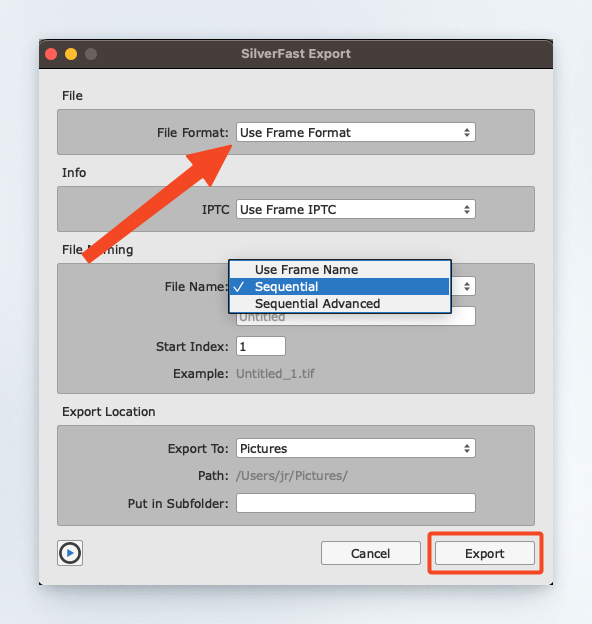
Bitte beachten Sie unbedingt die Exportieren Dialog.
Standardmäßig können die Einstellungen in diesem Dialogfeld die individuellen Einstellungen überschreiben, die Sie gerade für Ihre Rahmen angepasst haben. Um dies zu verhindern, stellen Sie sicher, dass Sie “Rahmenformat verwenden” und lassen Sie die entsprechenden Einstellungen deaktiviert.
Über diesen Dialog können Sie folgende Funktionen sicher verwalten:
- Der Basisdateiname
- Der Zielordner zum Speichern
- Der Index mit automatischer fortlaufender Nummerierung
Schritt 5: Exportieren und Speichern Ihrer Bilder #
Wenn Sie mit den Einstellungen im Export-Dialogfeld zufrieden sind, klicken Sie auf die Schaltfläche ExportierenSchaltfläche. SilverFast scannt die Bilder automatisch stapelweise ein und speichert jedes einzelne Bild als eigene Datei in hoher Qualität.


