Fehlerbehebung: Warum bleiben meine eingescannten Negative negativ? #
Ein häufiges Problem beim Scannen von Negativfilmen ist, dass das Vorschaubild in SilverFast zwar perfekt in ein Positiv umgewandelt aussieht, die endgültig auf Ihrem Computer gespeicherte Datei jedoch weiterhin ein dunkles, orange maskiertes Negativ ist.
In dieser Anleitung wird erklärt, warum dies geschieht und wie Sie Ihre Einstellungen ganz einfach anpassen können, um korrekt konvertierte positive Bilder zu erhalten.
Abschnitt 1: Die Rolle des HDR-Modus in SilverFast #
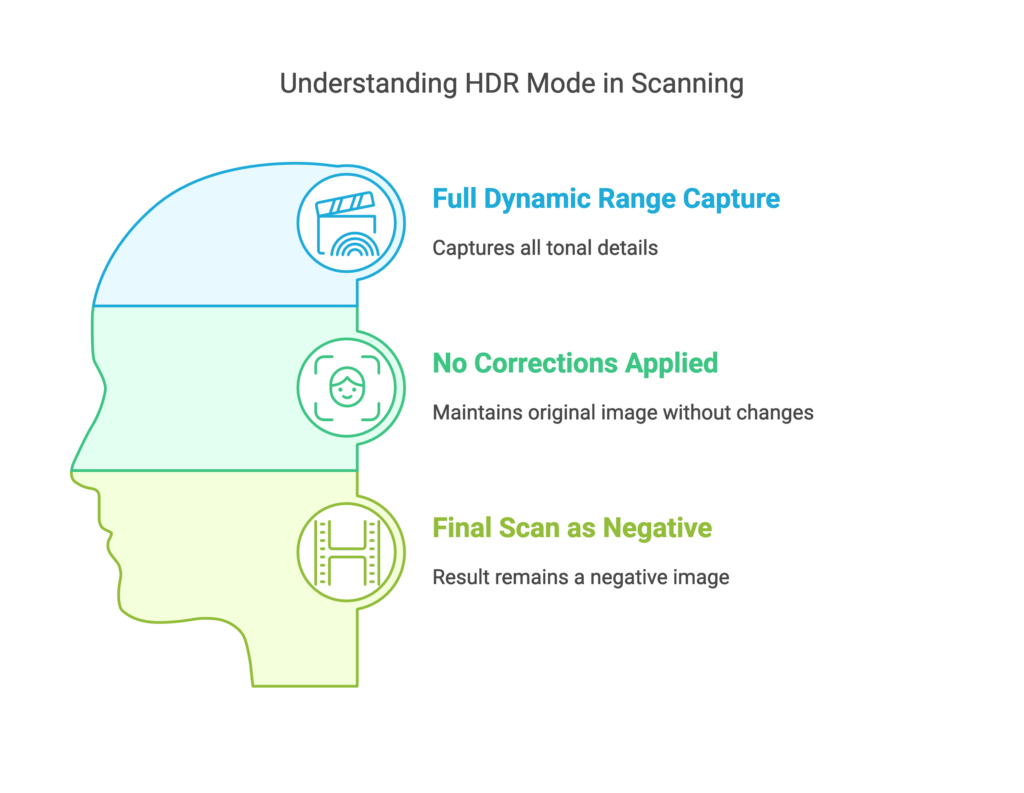
Der Hauptgrund dafür, dass sich Negative in Ihrer endgültig gespeicherten Datei nicht in Positive umwandeln, ist, dass Ihre Software so eingestellt ist, dass HDR-Modus (High Dynamic Range).
In SilverFast werden HDR-Formate (wie beispielsweise 64-Bit-HDRi oder 48-Bit-HDR) sind Rohdatenformate. Sie sind so konzipiert, dass sie wie die RAW-Dateien einer Digitalkamera funktionieren und die maximale Menge an Licht- und Farbdaten direkt vom Scannersensor erfassen, ohne dass dabei eine Bearbeitung, Farbkorrekturen oder eine Umkehrung von Negativ in Positiv vorgenommen werden.
Abschnitt 2: HDR-Modus vs. Nicht-HDR-Modus #
Um herauszufinden, welcher Modus am besten zu Ihrem Arbeitsablauf passt, vergleichen Sie, wie die einzelnen Modi mit Ihrem Film umgehen:
| Scanning-Modus | Funktionsweise | Endgültiges gespeichertes Bild | Am besten geeignet für |
|---|---|---|---|
| HDR-Modus | Gibt den rohen, vollen Dynamikbereich des Films wieder. Es werden keine Farb-, Gamma- oder Inversionskorrekturen vorgenommen. | Bleibt negativ (unkonvertierte Rohdatei) | Archivierung von Rohdaten zur späteren Bearbeitung in SilverFast HDR-Studio. |
| Nicht-HDR-Modus | Führt während des Scanvorgangs Farb-, Kontrast- und Dichtekorrekturen (mit NegaFix) durch. | In etwas Positives verwandelt | Standard-Workflows, bei denen Sie sofort einsatzbereite Positivbilder benötigen. |
Abschnitt 3: Warum sieht die Vorschau positiv aus, wenn der endgültige Scan negativ ist? #
Auch im HDR-Modus zeigt SilverFast Ihnen weiterhin eine konvertierte Positivvorschau auf Ihrem Bildschirm an. Dabei handelt es sich lediglich um eine visuelle Hilfe damit Sie Ihr Bild richtig einrahmen und begutachten können.
Da der HDR-Modus darauf abzielt, die unbearbeiteten Rohdaten für die Nachbearbeitung zu erhalten, entfernt die Software beim Speichern der endgültigen Datei auf Ihrer Festplatte bewusst die positiven Vorschau-Anpassungen. Die Umwandlung von positiv nach negativ wird umgangen, um die Rohdaten unverfälscht zu erhalten.
Abschnitt 4: So scannen und konvertieren Sie Negative korrekt in Positive #
Wenn Sie möchten, dass SilverFast Ihre Negative während des Scans automatisch in Positivbilder umwandelt, müssen Sie auf eine Farbtiefe ohne HDR umstellen:
Schritt 1: Ändern Sie den Scanmodus #
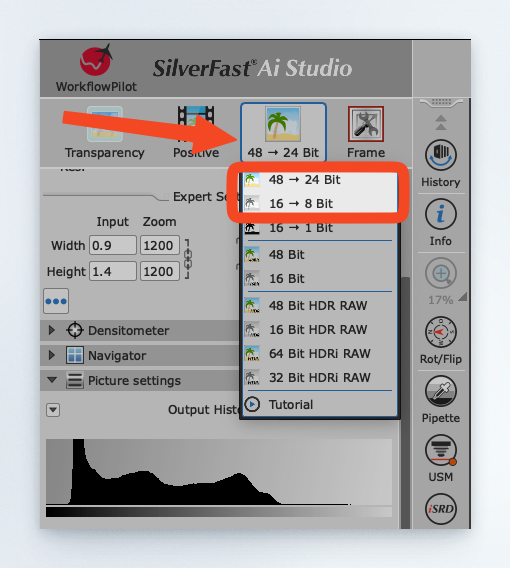
Ändern Sie im SilverFast-Bedienfeld das Ausgabeformat von einem HDR-Rohformat in ein standardmäßig verarbeitetes Format:
- Wählen Sie 48->24-Bit-Farbe (für Farbnegative)
- Wählen Sie 16->8 Bit Graustufen (für Schwarz-Weiß-Negative)
Schritt 2: Stellen Sie sicher, dass “Negativ” ausgewählt ist #
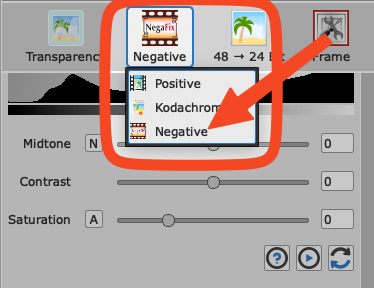
Stellen Sie sicher, dass Ihr Medientyp auf Negativ in den Haupteinstellungen.
Schritt 3: Verwenden Sie das NegaFix-Tool #
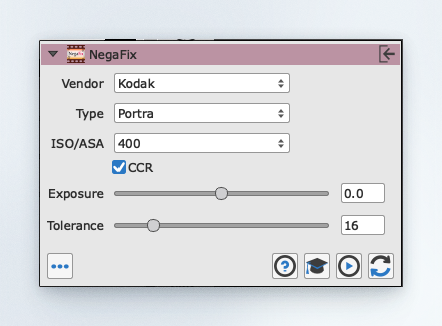
Sobald ein Nicht-HDR-Format ausgewählt wurde, wird die NegaFix Es erscheint ein Dialogfeld. Wählen Sie den jeweiligen Filmhersteller, den Filmtyp und die ISO-Empfindlichkeit aus. Dadurch wird sichergestellt, dass die orangefarbene Maske perfekt kalibriert und entfernt wird.
Schritt 4: Scannen und speichern #
Klicken Scannen. SilverFast bindet nun die NegaFix-Inversion und die Farbkorrekturen direkt in das endgültige Bild ein und speichert es als vollständig konvertierte Positivdatei.


