
Frage: #
Wo kann ich die HDRi-Funktion in SilverFast finden?
Kurze Antwort: #
Die HDRi-Funktion in SilverFast ist nur verfügbar, wenn der Scanmodus 'Transparenz' ausgewählt ist, vorausgesetzt, Ihr Scanner ist mit der für das Scannen von Filmen erforderlichen Durchlichteinheit ausgestattet.
Lange Antwort: #
Wenn Sie sich mit SilverFast in die Welt der hochwertigen digitalen Bilderfassung wagen, werden Sie vielleicht von der fortschrittlichen Funktion fasziniert sein, die als HDRi-Funktion. Diese hochentwickelte Funktion ist ein Segen für Fotografen und Archivare, die von ihren gescannten Filmnegativen oder Dias ein Höchstmaß an Bildqualität und Wiedergabetreue erwarten.
HDRi verstehen: #
HDRi steht für High Dynamic Range (mit einem zusätzlichen IR-Kanal) und ist eine einzigartige Funktion von SilverFast, die 64-Bit-RAW-Daten aus Ihren Scans erzeugt. Dies beinhaltet einen Infrarot-Kanal, der Staub- und Kratzerinformationen von Filmmaterialien in 16-Bit erfasst.
Förderungswürdigkeit für HDRi: #
Nicht alle Scangeräte können HDRi innerhalb von SilverFast nutzen, da die Funktion von den spezifischen Hardware-Fähigkeiten des Scanners abhängt. Im Wesentlichen ist HDRi nur unter diesen beiden Umständen verfügbar:
-
Film-Scanner: Dedizierte Filmscanner, die speziell für das Scannen von Negativen oder Dias entwickelt wurden, sind in der Regel mit den entsprechenden Sensoren ausgestattet, die die HDRi-Funktion in SilverFast unterstützen.
-
Flachbettscanner mit Durchlichteinheiten: Einige Flachbettscanner werden mit einem zusätzlichen Zubehör geliefert, das als Durchlichteinheit (oder Filmadapter) bezeichnet wird. Diese Einheit ermöglicht das Scannen von transparenten Materialien und ist notwendig, um die HDRi-Scankapazität in SilverFast freizuschalten.
Lokalisierung von HDRi in SilverFast: #
So rufen Sie die HDRi-Funktion in SilverFast auf:
- SilverFast öffnen
- Stellen Sie sicher, dass Ihr Scanner angeschlossen ist und von SilverFast erkannt wird.
- Wählen Sie den Modus ‘Transparenz’, um anzugeben, dass Sie Filmmaterial (Negative oder Dias) scannen.
- Wählen Sie die Art des zu scannenden Materials.
- In den Bittiefen-Einstellungen (standardmäßig mit “48 -> 24 Bit” beschriftet) wählen Sie einen der beiden HDR-Scanmodi:
- 64 Bit HDRi RAW für RGB-Scans (Farbe)
- 32 Bit HDRi RAW für Graustufen
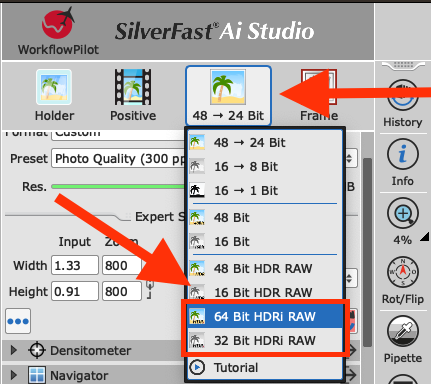
#
Tipps und Hinweise:
#
- Überprüfen Sie vor der Verwendung von HDRi, ob Ihr Scanner diese Funktion unterstützt und ob alle erforderlichen Treiber und Firmware-Updates installiert sind.
- HDRi-Scans können aufgrund der zusätzlichen Infrarotdaten zu größeren Dateien führen; stellen Sie sicher, dass Sie über ausreichend Speicherplatz für Ihre Bildgebungsprojekte verfügen.
- Regelmäßige Updates der SilverFast-Software können den Zugriff auf Funktionen wie HDRi verbessern und manchmal auch verändern; es wird empfohlen, mit der neuesten Version auf dem Laufenden zu bleiben.
Schlussfolgerung: #
Die HDRi-Funktion ist ein leistungsfähiges Werkzeug im SilverFast-Arsenal, das ein neues Maß an Detailtreue und Sauberkeit beim Scannen von filmbasierten Materialien ermöglicht. Denken Sie daran, dass die Verfügbarkeit dieser Funktion von den Fähigkeiten Ihres Scanners abhängt, so dass es ratsam ist, dies zu überprüfen, bevor Sie mit Ihren Scan-Projekten beginnen.
Wenn Sie Fragen zu HDRi haben, wie Sie darauf zugreifen können oder ob Ihr Scanner kompatibel ist, wenden Sie sich bitte an unser SilverFast-Support-Team, das Ihnen jederzeit mit Rat und Tat zur Seite steht.
Viel Spaß beim Scannen!
P.S.: Tauchen Sie ein in die Welt des hochwertigen Scannens mit unserem YouTube-Tutorial, das Ihnen das HDRi RAW-Konzept in SilverFast näher bringt:


