
Sie scannen Negative und im Vergleich zum Vorschauscan unterscheidet sich das schließlich gespeicherte Bild in Farbe und/oder Helligkeit?
Beim Scannen oder Bearbeiten von Negativen erhält der “NegaFix”-Filter je nach verwendeter Scanauflösung und Bildinhalt unterschiedliche Eingabedaten. Je nach Scannermodell und Motiv kann es vorkommen, dass auf dem fertigen Scan ein Farbstich auftritt, der in der anfänglichen Vorschau zuvor nicht sichtbar war.
Das ist natürlich nicht das, was Sie wollen, aber es gibt keine wirkliche All-in-One-Lösung für dieses Problem. Unterschiedlicher Input erzeugt unterschiedlichen Output.
Hier ist unser Vorschlag, wie Sie eine konsistente Ausgabe erhalten:
- In einem ersten Schritt erstellen Sie bitte einen Vorschauscan
- Richten Sie den roten Scanrahmen an der ersten Aufnahme auf dem Film aus und schneiden Sie die Filmränder ab. Nur die Informationen des eigentlichen Motivs sollten sich im
- Als nächstes richten Sie alle Werkzeuge und Filter ein, die Sie für diesen Scan verwenden möchten (neben NegaFix)
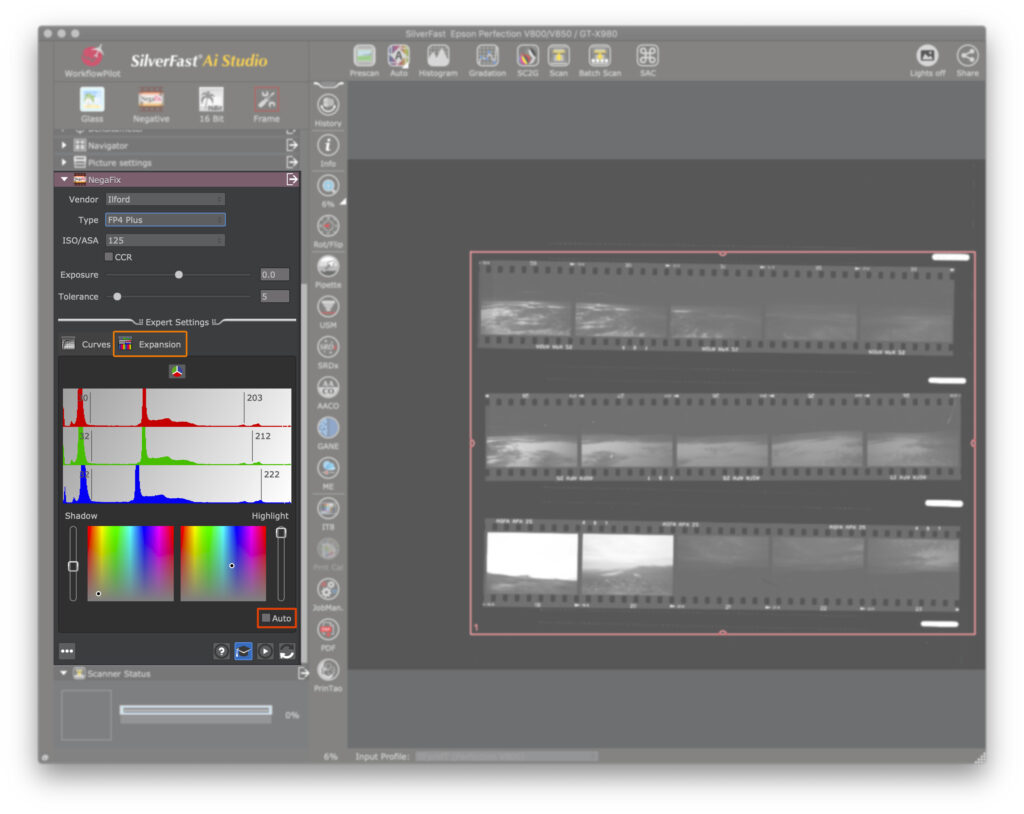
- dann wählen Sie bitte das Kontrollkästchen “Auto” in NegaFix und schalten es aus
- Starten Sie den abschließenden Scan
Je nachdem, welche Version von SilverFast Sie verwenden - SE, SE Plus oder Ai Studio - befindet sich das “Auto”-Kontrollkästchen in NegaFix an unterschiedlichen Stellen. Der Screenshot unten zeigt das “Auto”-Kontrollkästchen in SilverFast Ai Studio:
In SilverFast SE und SilverFast SE Plus sieht das so aus:
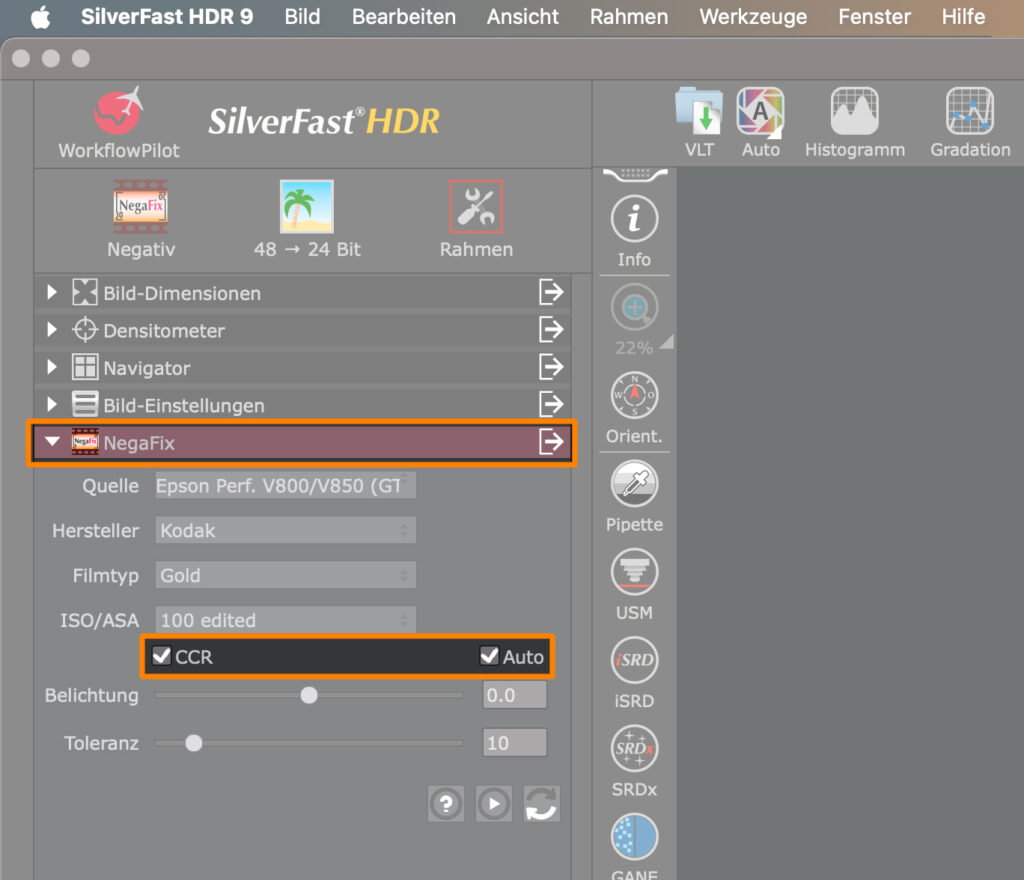
Wenn das Kontrollkästchen “Auto” in NegaFix deaktiviert ist, wird der Filter beim abschließenden Scan oder bei einer Anpassung der Größe oder Geometrie des Scanrahmens nicht neu gerendert. Ähnlich verhält sich “CCR” in NegaFix. Wenn die Deaktivierung des Kontrollkästchens “Auto” das Problem nicht bereits behebt, tun Sie bitte dasselbe für “CCR”, bevor Sie den endgültigen Scan starten.
Dieses Problem tritt nicht generell auf, sondern hängt mit dem von Ihnen verwendeten Scannermodell und dem tatsächlichen Motiv zusammen, das Sie scannen. Dieser Artikel wurde für SilverFast 9 geschrieben, aber der vorgeschlagene Arbeitsablauf kann auch innerhalb der SilverFast 8 Software-Produkte angewendet werden.


