
Da Apple keine physischen FireWire-Anschlüsse mehr anbietet, ist der Anschluss klassischer Nikon SuperCoolScan-Scanner an moderne Macs zu einer häufigen Herausforderung geworden.
In dieser Anleitung wird erläutert, wie Sie FireWire-basierte Scanner – wie beispielsweise den CoolScan IV ED (LS-4000), CoolScan 8000 (LS-8000), und CoolScan 9000 (LS-9000)—auf moderne Mac-Computer.
⚠️ Hinweis zur Betriebssystemkompatibilität: Diese Hardware-Umgehungslösung funktioniert nachweislich auf modernen macOS-Versionen bis einschließlich macOS 15. Bitte beachten Sie, dass die native FireWire-Core-Unterstützung voraussichtlich in zukünftigen Betriebssystemversionen (wie beispielsweise macOS 26 / “Tahoe”) vollständig entfernt wird.
Die Lösung: Die Adapterkette #
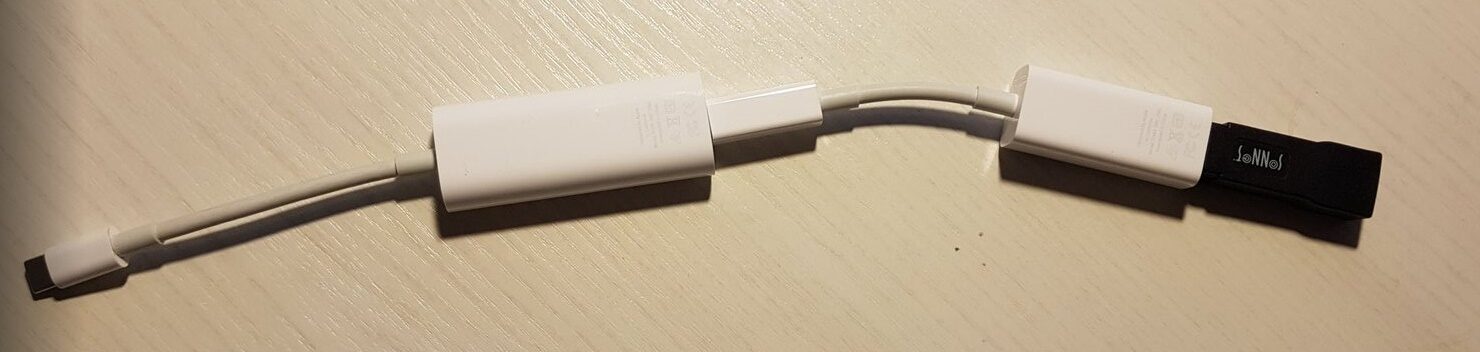
Um die Lücke zwischen dem FireWire-400-Anschluss des Scanners und dem USB-C-Anschluss (Thunderbolt) Ihres Macs zu überbrücken, müssen Sie mehrere spezielle Adapter hintereinander anschließen.
Nachfolgend ist die genaue Adapterfolge aufgeführt, die in der LaserSoft Imaging-Testzentrum:
Schritt 1: FireWire 400 auf FireWire 800 umstellen #
Beginnen Sie am Scanner-Ende. Verwenden Sie einen einfachen Adapterstecker oder ein Adaptorkabel, um den FireWire-400-Anschluss des Scanners an einen FireWire-800-Anschluss anzupassen.
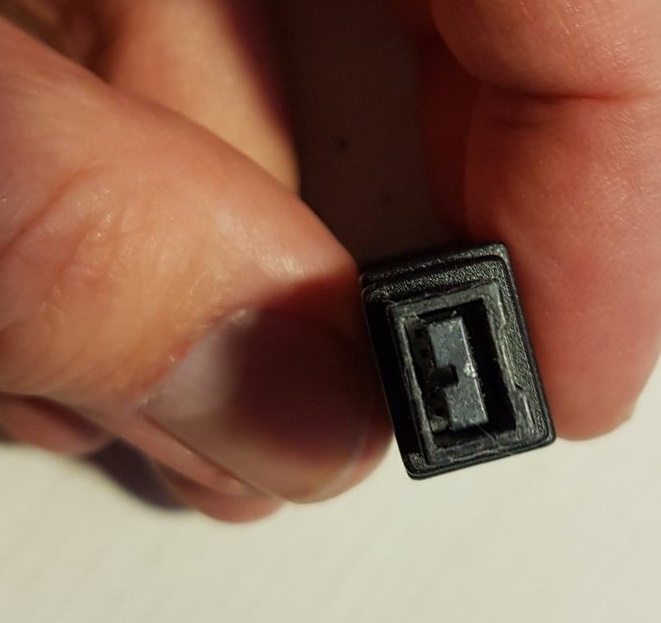
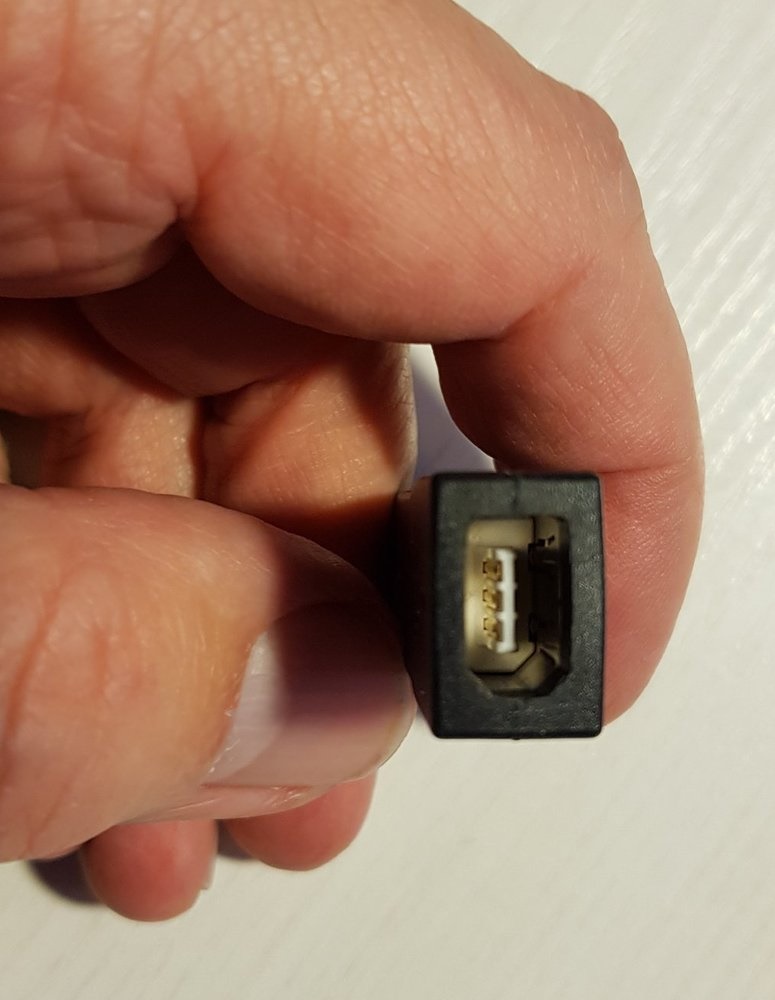
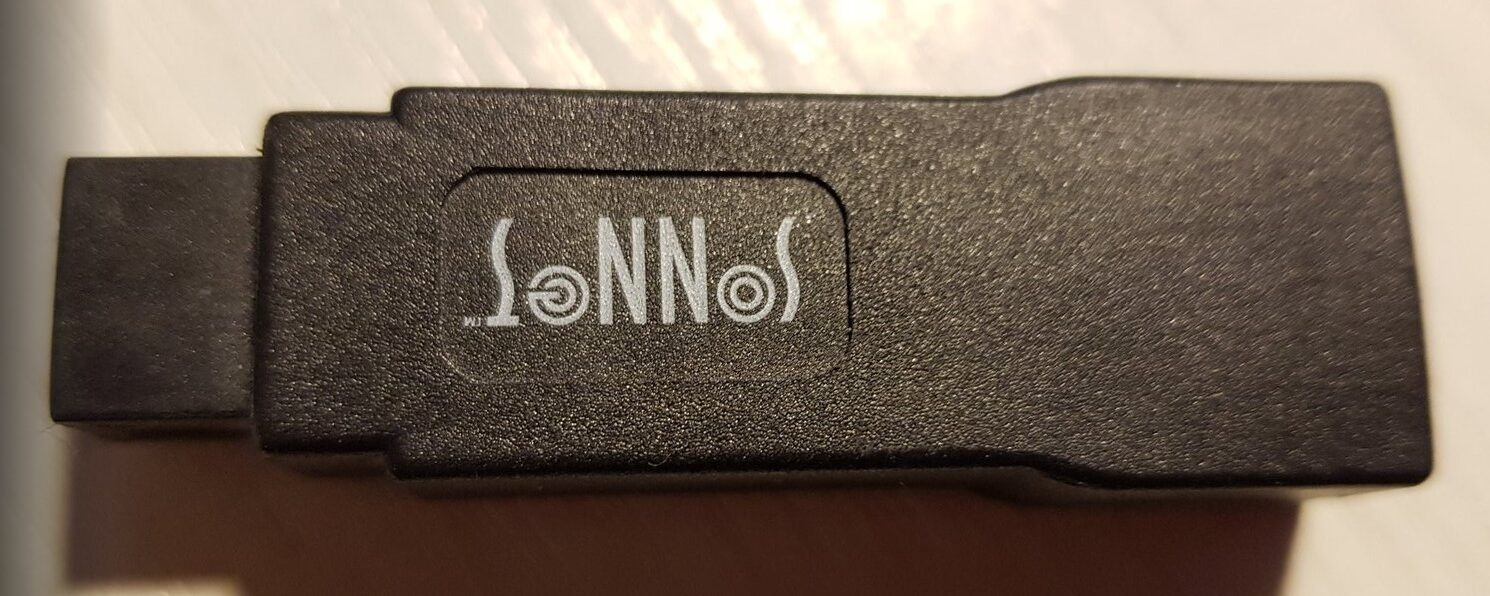
Schritt 2: FireWire 800 an Thunderbolt 1/2 anpassen #
Schließen Sie Ihr FireWire-800-Kabel an den Apple Thunderbolt-zu-FireWire-Adapter (Modell A1463).
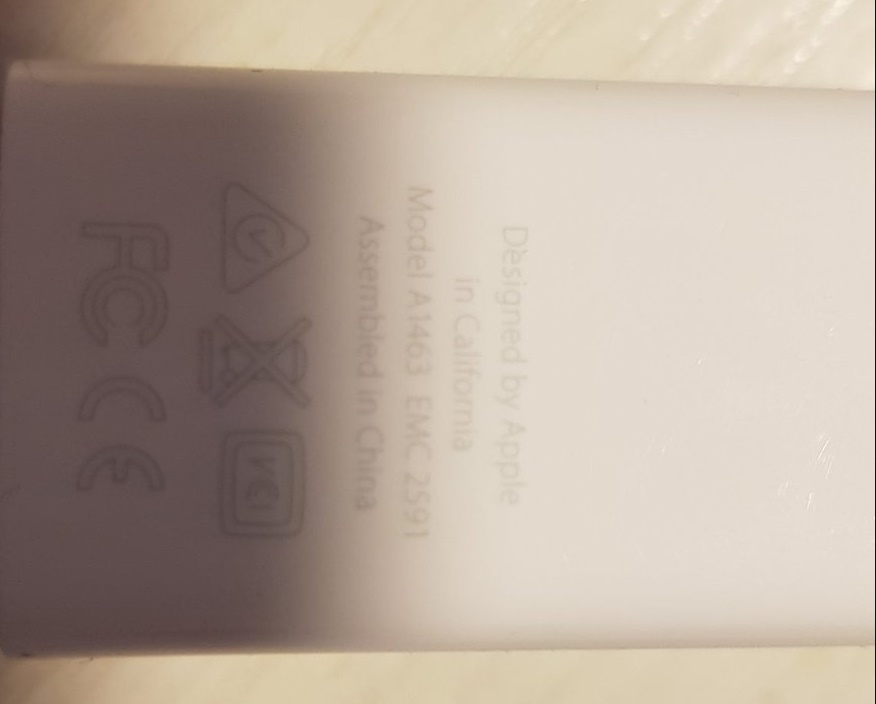
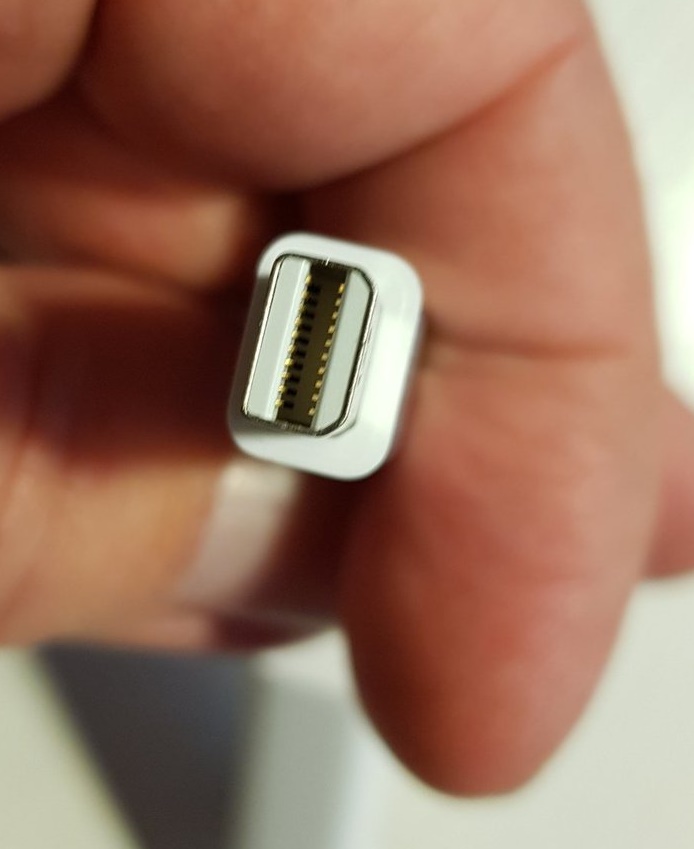
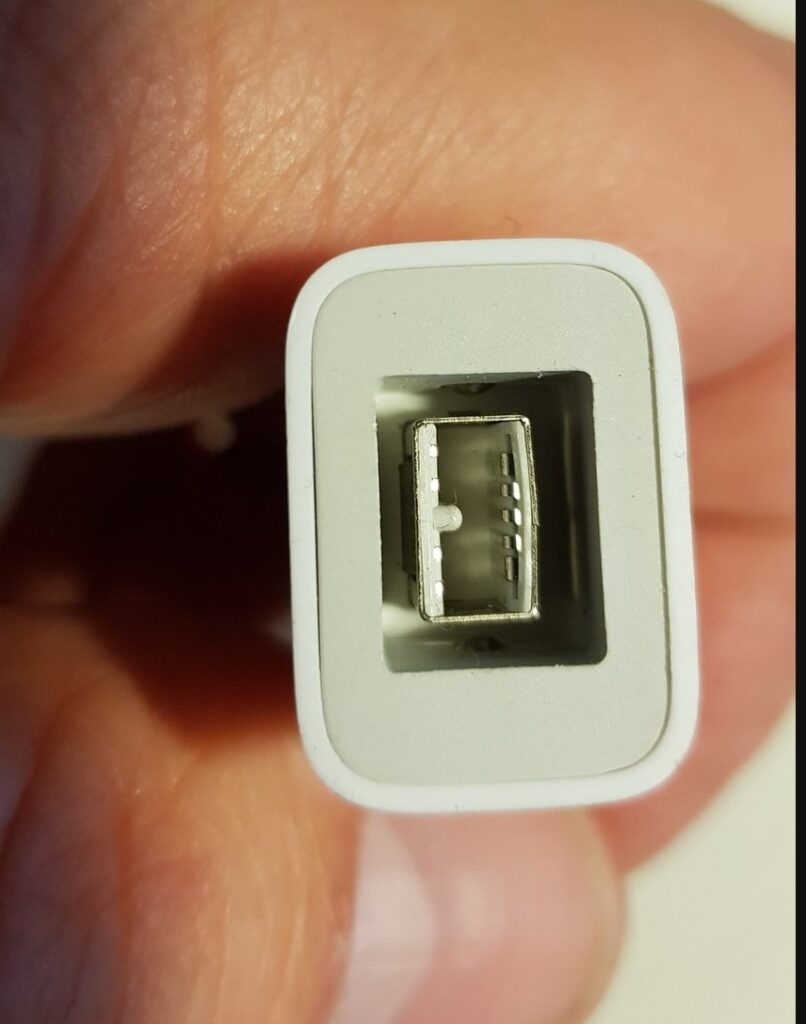
Anschließen des FireWire-800-Steckers an den Apple A1463 Thunderbolt-Adapter.
Schritt 3: Thunderbolt 2 auf USB-C (Thunderbolt 3/4) umrüsten #
Schließen Sie abschließend den A1463-Adapter an den Apple Thunderbolt 3 (USB-C) auf Thunderbolt 2-Adapter (Modell A1790). So können Sie das Gerät direkt an einen modernen USB-C-Anschluss Ihres Mac anschließen.
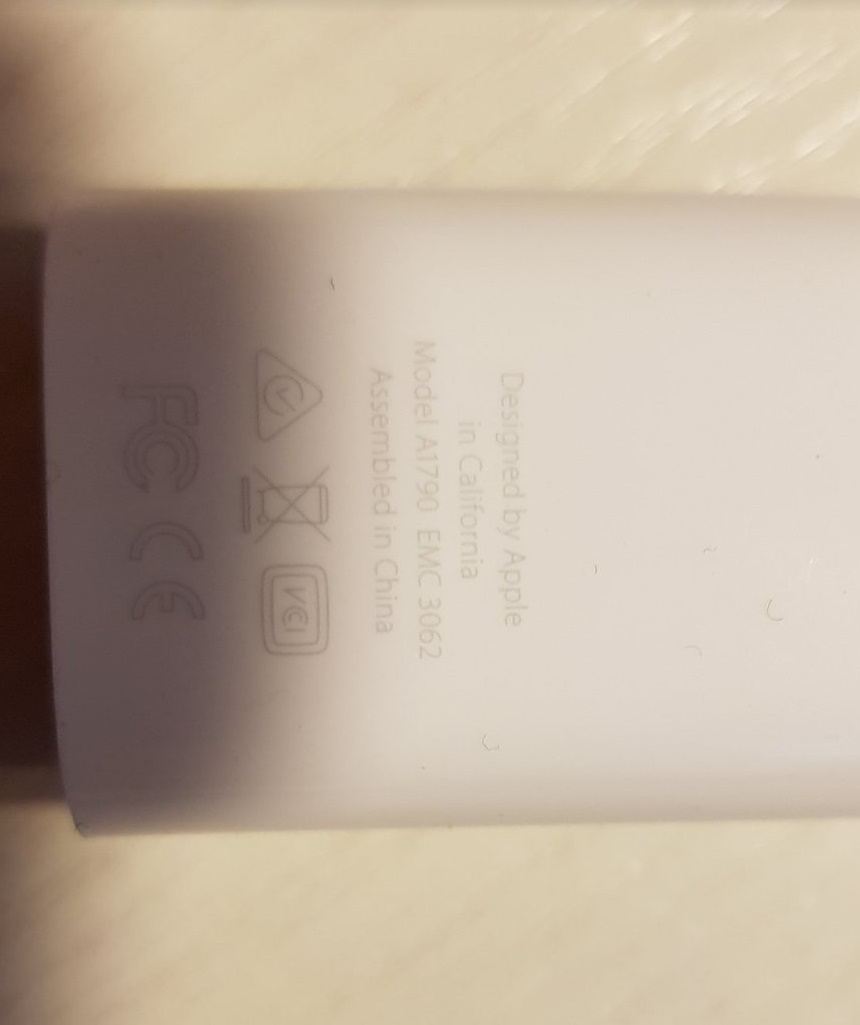
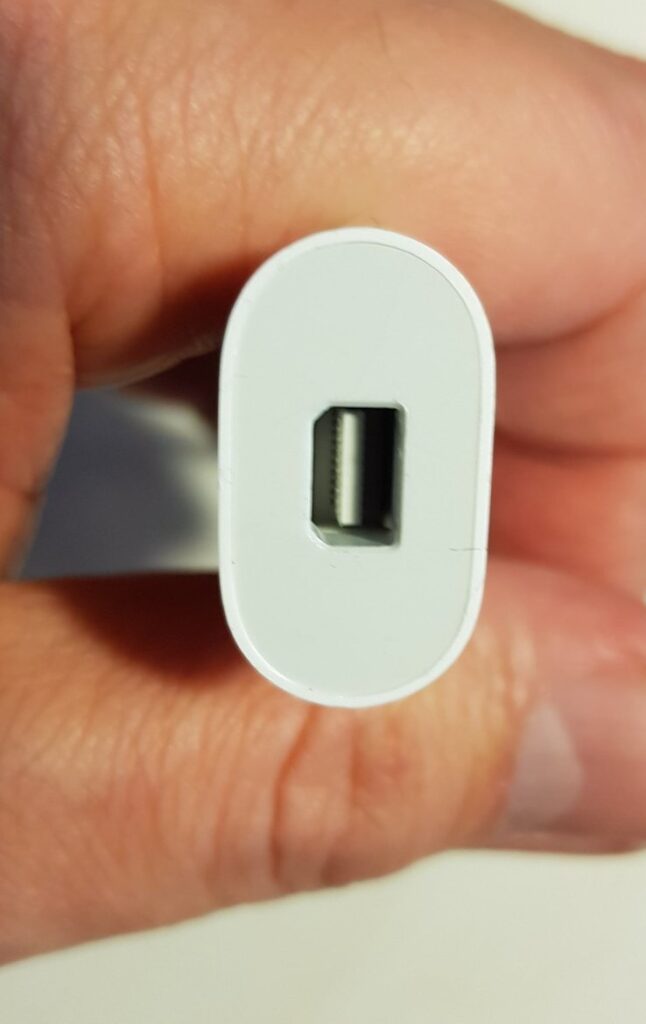
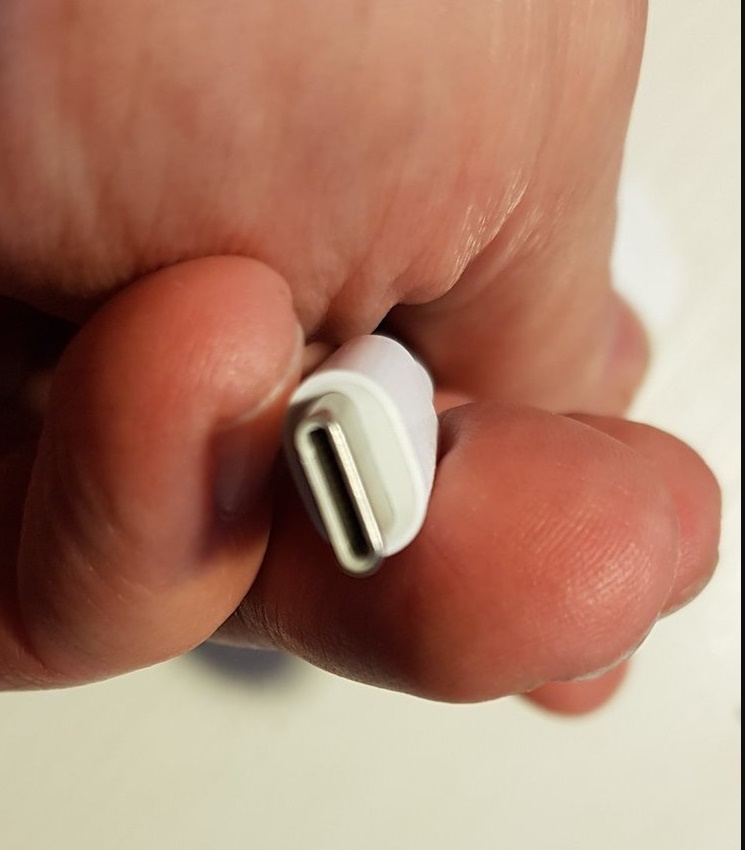
Wird direkt an den USB-C-/Thunderbolt-Anschluss Ihres Mac angeschlossen.
So überprüfen Sie die Verbindung auf Ihrem Mac #
Bevor Sie SilverFast starten, müssen Sie sicherstellen, dass das Betriebssystem Ihres Mac den Scanner physisch erkennt. Wenn macOS die Hardware nicht erkennt, kann SilverFast weder gestartet werden noch das Gerät erkennen.
So überprüfen Sie die Hardware-Verbindung:
- Klicken Sie auf die Apple-Menü () in der oberen linken Ecke Ihres Bildschirms.
- Wählen Sie Über diesen Mac (Bei neueren macOS-Versionen gehen Sie zu Systemeinstellungen> Allgemein > Über).
- Klicken Sie auf die Systembericht… Schaltfläche.
- Suchen Sie in der linken Seitenleiste des Fensters „Systembericht“ unter der Rubrik Hardware Abschnitt und klicken Sie auf FireWire.
Wenn der Anschluss korrekt erfolgt ist, sollte Ihr Nikon-Scanner in diesem Abschnitt aufgeführt sein.
Fehlerbehebung: Scanner wird nicht erkannt #
Wenn das Modell LS-4000, LS-8000 oder LS-9000 nicht Wenn der Scanner nicht im Abschnitt „FireWire“ Ihres Systemberichts aufgeführt ist, erkennt SilverFast den Scanner nicht.
In diesem Fall sollten Sie die Hardwarekette systematisch überprüfen:
- Überprüfen Sie die Anschlüsse: Stellen Sie sicher, dass alle Adapter in der Kette fest eingesteckt sind.
- Defekte Hardware isolieren: Jede einzelne Komponente in der Verbindungskette – angefangen beim USB-C-Anschluss des Macs über die Adapter und das FireWire-Kabel bis hin zur internen Hauptplatine des Scanners – könnte defekt sein. Versuchen Sie, einzelne Kabel oder Adapter auszutauschen, sofern dies möglich ist.
- Aus- und Wiedereinschalten: Stellen Sie sicher, dass der Scanner eingeschaltet und initialisiert ist (grünes Licht leuchtet dauerhaft), bevor Sie den Systembericht überprüfen.


