
Wenn Sie einen Aktivierungsschlüssel erhalten haben (z. B. im Rahmen eines Bundle-Kaufs oder eines Sonderangebots), müssen Sie diesen zunächst mit Ihrem MySilverFast-Konto verknüpfen, um Ihre eigentliche Softwarelizenz zu generieren.
Bei MySilverFast anmelden #
Um die mit diesem Schlüssel verbundene Lizenz zu erhalten, benötigen Sie ein MySilverFast-Konto. Als neuer Nutzer registrieren Sie sich bitte. Wenn Sie bereits ein Konto haben, melden Sie sich bitte an.
Neue Lizenz hinzufügen #
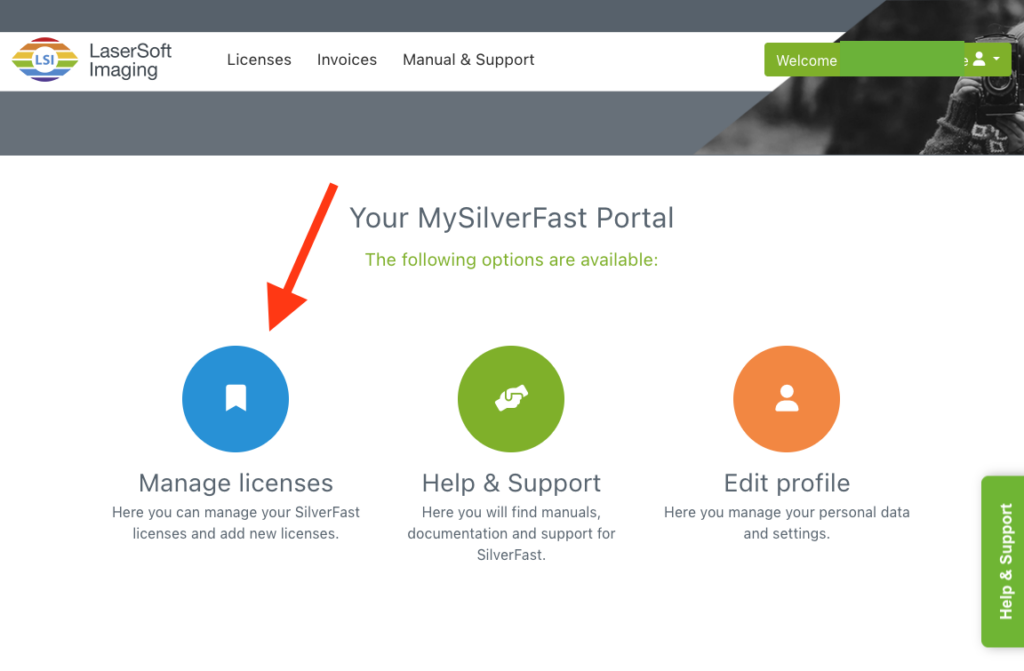
Nach dem Einloggen klicken Sie bitte auf “Lizenzen verwalten”.
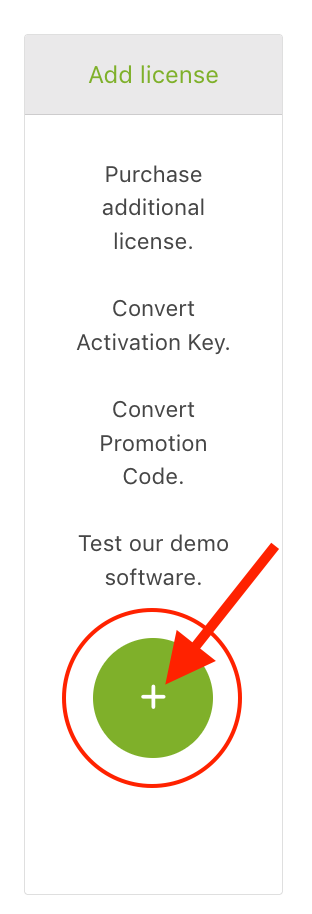
Klicken Sie auf das “Plus”-Symbol der Karte “Lizenz hinzufügen”.
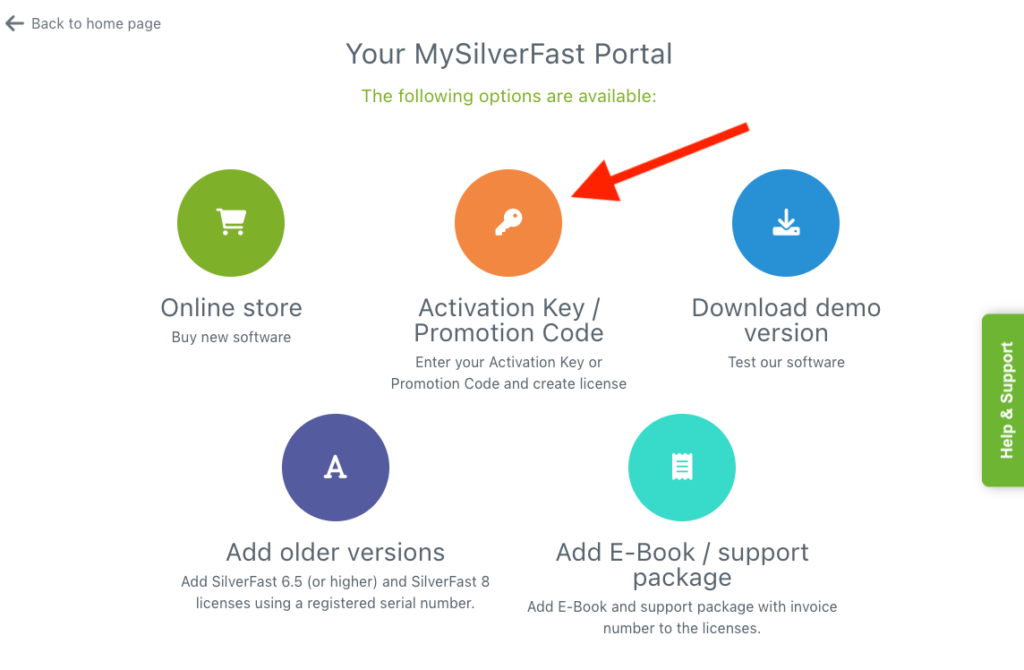
Wählen Sie “Aktivierungsschlüssel” #
Klicken Sie auf “Aktivierungsschlüssel”.
Erstellen Sie Ihre Lizenz #
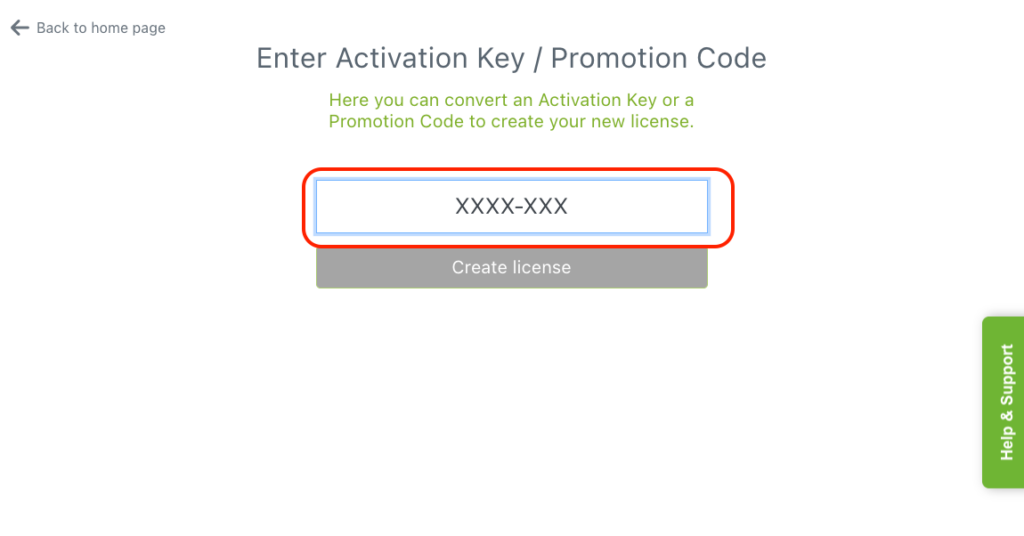
Geben Sie Ihren Aktivierungsschlüssel (xxxx-xxxx) ein und klicken Sie auf “Lizenz erstellen”.
Bestätigung und E-Mail #
Sobald Sie auf “Lizenz erstellen” klicken, wird die Anfrage vom System bearbeitet.
- Aktuelles Update: Die neue Lizenz wird sofort in der Übersicht “Lizenzen” im MySilverFast-Portal angezeigt.
- Bestätigungs-E-Mail: Sie erhalten eine automatische E-Mail von LaserSoft Imaging mit dem Betreff: “Lizenz Ihrem MySilverFast-Konto hinzugefügt”. Diese E-Mail bestätigt, dass Ihre Software nun einsatzbereit und mit Ihrem Konto verknüpft ist.
Aktivierung der Software #
SilverFast 9 bietet nicht Verwenden Sie die Seriennummern. So nehmen Sie Ihre neue Lizenz in Betrieb:
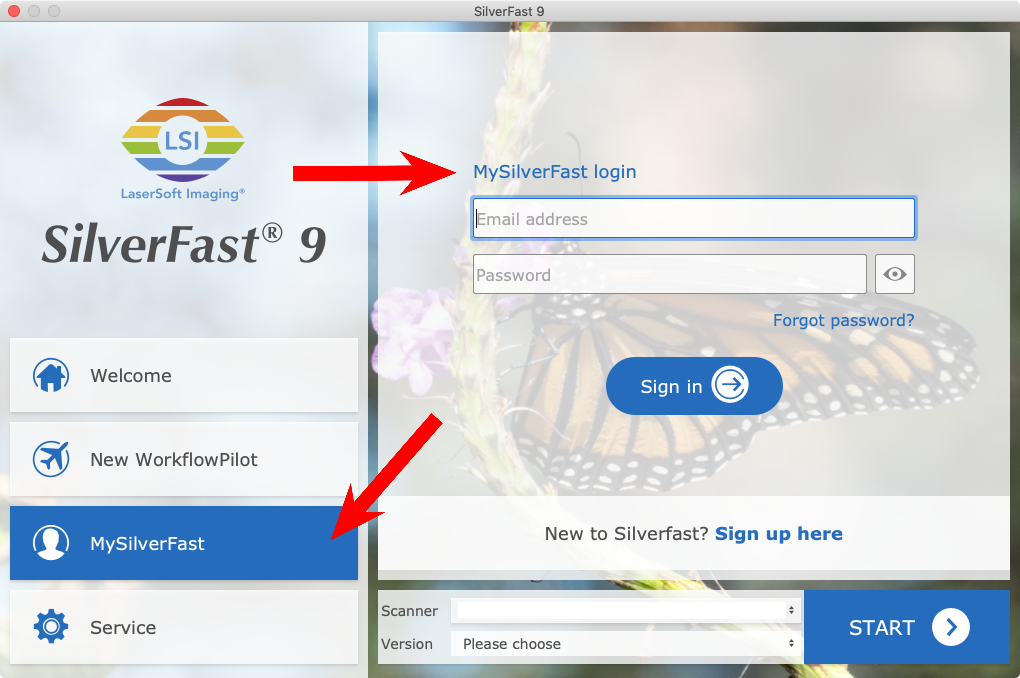
- SilverFast 9 öffnen auf deinem Computer.
- Auf der Begrüßungsbildschirm, klicken Sie auf die Registerkarte „MySilverFast“.
- Melden Sie sich mit denselben E-Mail-Adresse und Passwort die du für das Portal verwendet hast.
- Die Software erkennt die neue Lizenz automatisch und aktiviert sich für Ihren Scanner.
Anmerkung: Falls Sie die Software noch nicht installiert haben, finden Sie den Download-Link für Ihre spezifische Version direkt im Bereich “Lizenzen” Ihres MySilverFast-Portals.
Profi-Tipp für Nutzer mit mehreren Scannern #
Wenn Sie mehrere Scanner besitzen, stellen Sie sicher, dass nach der Anmeldung im Dropdown-Menü “Scanner” auf dem Begrüßungsbildschirm das richtige Gerät ausgewählt ist. SilverFast ordnet die aktive Lizenz automatisch der angeschlossenen Hardware zu.


